1限目
実技 ECサイトデザイン実習①
Photoshopの機能について
2限目
実技 ECサイトデザイン実習①
Photoshopの機能について
3限目
実技 ECサイトデザイン実習①
サムネイル 作成
4限目
実技 ECサイトデザイン実習①
サムネイル 作成
5限目
実技 ECサイトデザイン実習①
サムネイル 講評
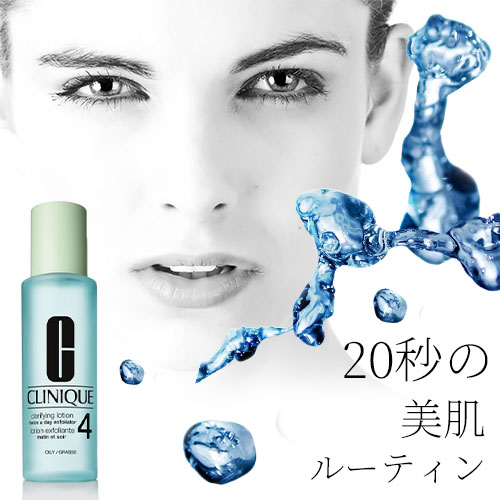
※課題制作用に商品の画像をお借りしました。
無機質を表現し、シンプルながら強いデザインを作成したくて、ブルー系で配色をしてみました。
水の部分は滴のレイアウトを考慮し、滴を増やしたり大きさを変えながら複製し、流れている様な配置にしました。
水滴をレタッチするのに少し苦労しました・・・
使用ソフト:Photoshop
制作時間:70分
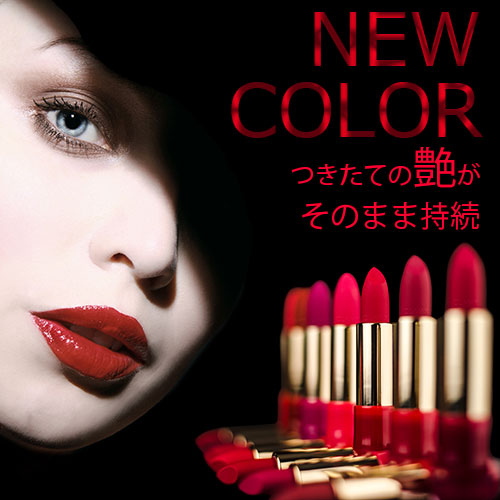
こちらも強いデザインを制作してみたくて黒ベースで赤を基調に強いイメージを出すように心がけました。
女性の顔で唇に艶があるものを選び、唇に目が行くような素材を選びました。
文字は少し装飾をし、目立たたせ、かつ高級感が出るように工夫しました。
使用ソフト:Photoshop
制作時間:50分
本日のテーマ
サムネイル画像の制作について
サムネイル画像とは?
サムネイル画像は、親指(サム)の爪(ネイル)のように小さい画像という意味で、実際に撮影した画像から解像度を下げたり、圧縮したりするなどの手法で、ファイルサイズを小さくしたデータです。 情報量が少ないので読み込みが早く、一覧表示で多くの画像を素早く見ることができます。
参考サイト
基本的なマスクは3種類
『レイヤーマスク』、『ベクトルマスク』『クリッピングマスク』
参考サイト
レイヤーマスクについて
レイヤーマスクとは、Photoshopで画像の一部だけを表示したり、非表示にしたりすることができる機能です。 レイヤーマスクを扱う最も大きなメリットは、元の画像を変更せずに部分的な補正や切り抜きが行えることです。 後に修正が必要になっても、レイヤーマスクを変更するだけでよいので非常に効率がよいのです。
特長と使い方
- 選択範囲からのマスク
- 白から黒の領域(中間色は半透明)
- 曖昧なトリミングに有効
参考サイト
ベクトルマスクについて
ベクトルマスクとは、画像の一部を「パス」で切り抜いたり、隠したりする機能です。
最大のメリットは、ペンツールなどで描いた滑らかな線を維持できる点です。通常のマスク(ラスタライズされたもの)とは違い、数式で形を記録しているため、拡大・縮小しても輪郭がぼやけたりギザギザになったりしません。
「後から形を微調整したい」「ロゴやアイコンをパキッと綺麗に切り抜きたい」という時に非常に便利な、修正に強い手法です。
特長と使い方
- パスからのマスク
- パス(Illustratorと同じイメージ)を使う
- 奇麗な曲線を描く時に有効
参考サイト
パスパネル
パスが保存できる: 描いたパスに名前をつけて保存し、いつでも呼び出せるようにできます。
選択範囲への変換: 描いた精密な輪郭線を、「パスを選択範囲に切り替える」ボタン一つで「選択範囲」に切り替えられます。
※「作業用パス」という名前のままだと、次に新しいパスを描いた時に上書きされて消えてしまいます。パネル内の「作業用パス」をダブルクリックして名前を付けて保存するのが、データを守る鉄則です。
参考サイト
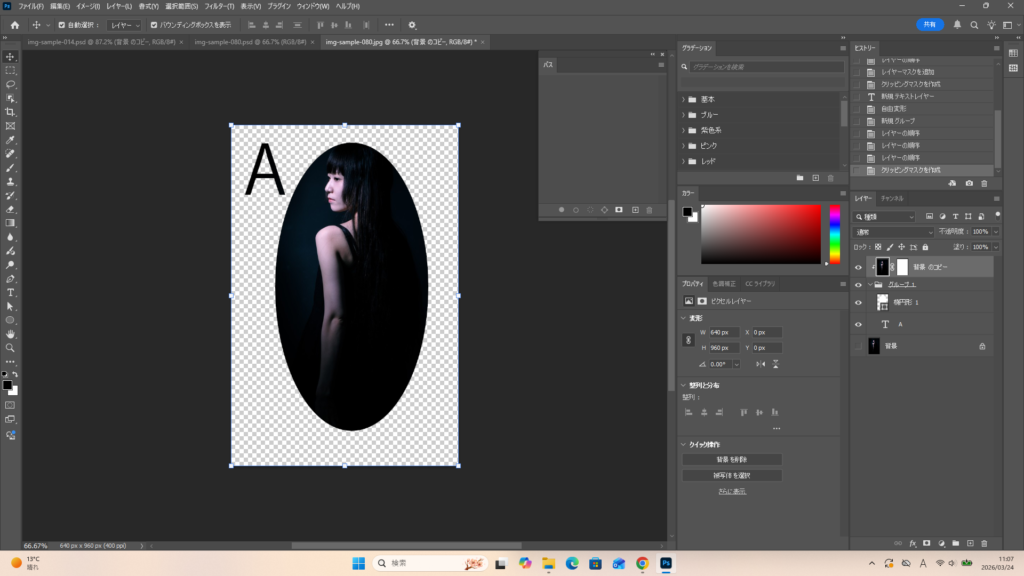
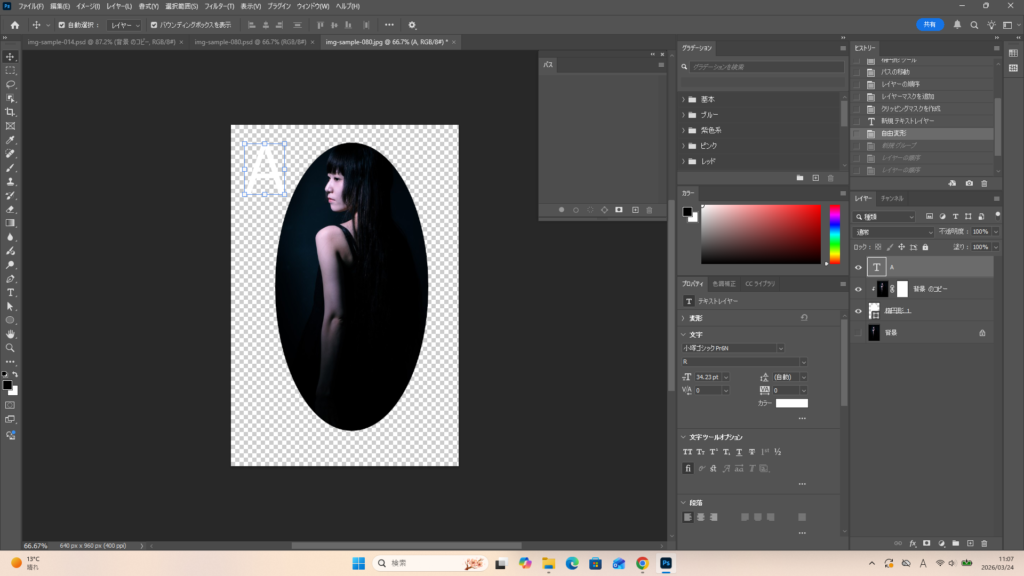
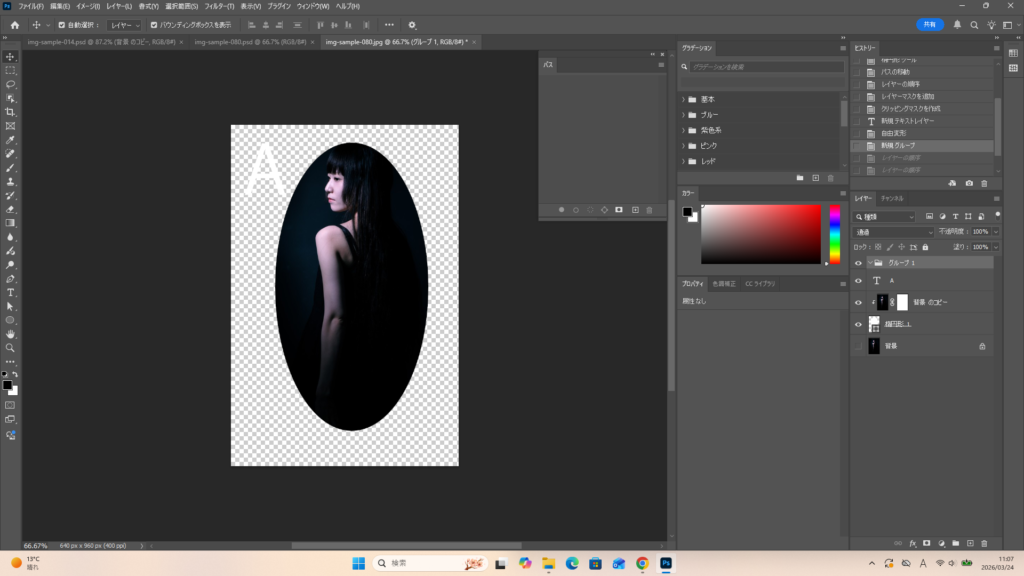
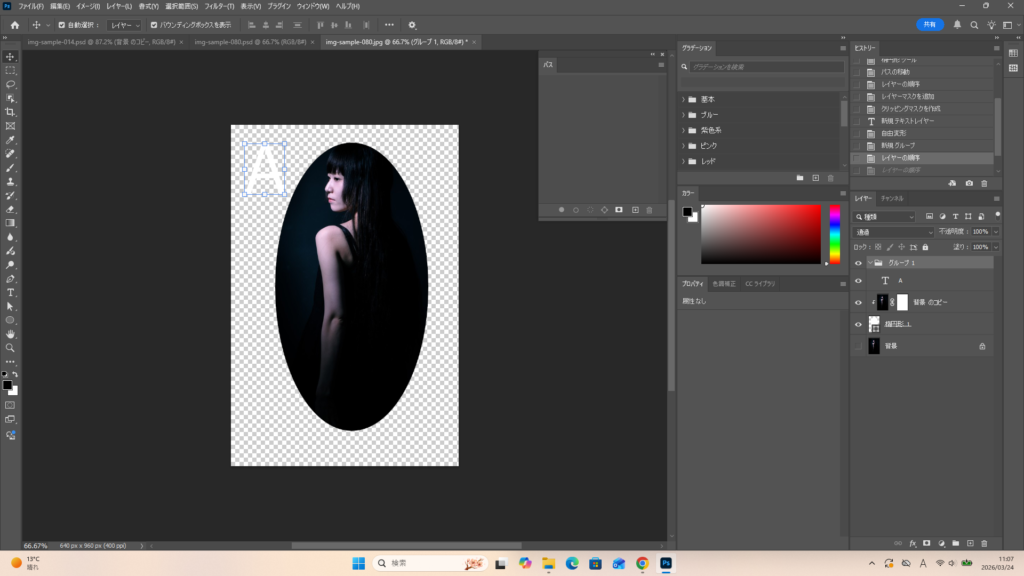
クリッピングマスクについて
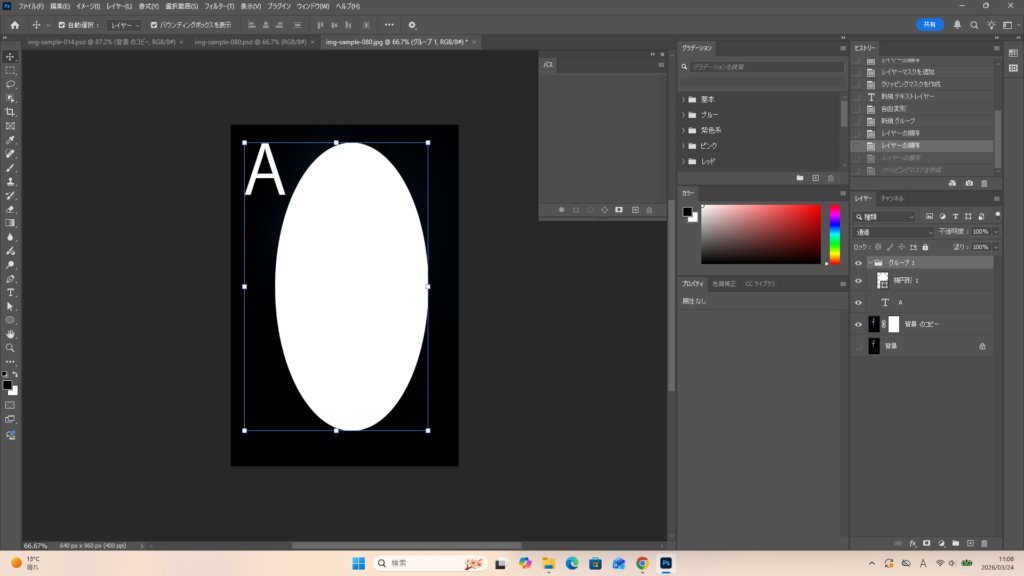
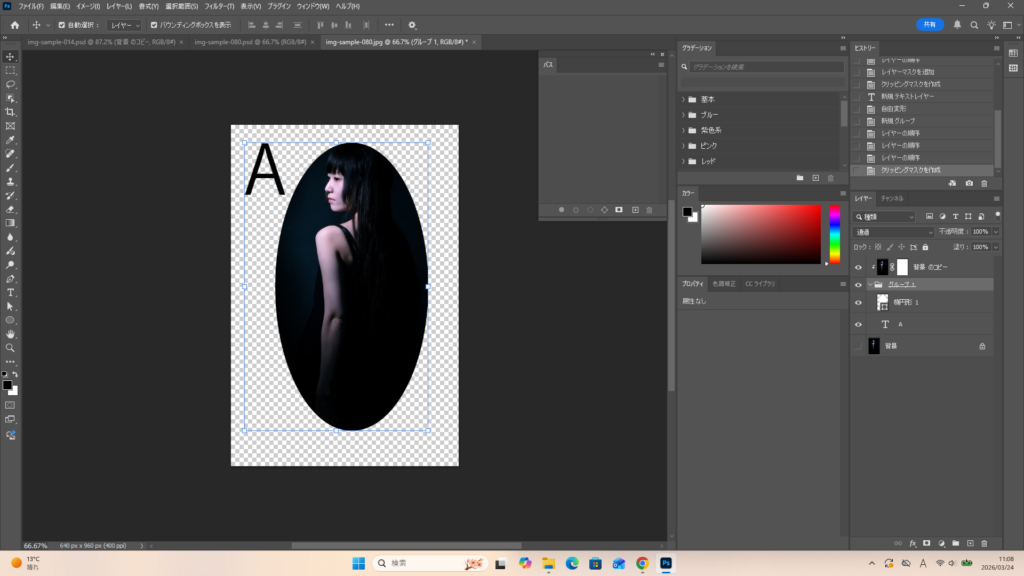
Photoshopのクリッピングマスクとは、一言で言うと「上のレイヤー(画像)を、下のレイヤー(シェイプやテキスト)の形に切り抜いて表示させる機能」です。
この機能の特徴は、元の画像データの「はみ出した部分は隠しているだけ」という点です。そのため、後から上のレイヤーの画像の位置をずらしたり、下のレイヤーの枠の形を変えたりといった微調整が自由自在に行えます。
特長と使い方
- 図形(文字も可能)からのマスク
- 他のレイヤーに影響する
- Illustratorにもあるので注意
参考サイト
スマートオブジェクト(復習)
Photoshopのスマートオブジェクトとは、元の画像データを保持したまま、画質を劣化させずに拡大・縮小や編集ができる機能です。
縮小と拡大を繰り返しても、劣化をしない画像データ形式です。Photoshopで画像を扱うときにスマートオブジェクト化していない場合、1度でも縮小/拡大すると画像が劣化してしまいます。画像の質を保ったまま縮小・拡大をしたいときは、スマートオブジェクトに変換する必要があります。
スマートオブジェクトの解除方法「ラスタライズ」
スマートオブジェクトは画像を劣化させずに保つ形式なので、多用するとデータが重くなりがちです。スマートオブジェクトを解除することを「ラスタライズ」といいます。スマートオブジェクトをラスタライズすると、元のビットマップ画像に戻ります。
本日の課題
サムネイル画像を作成し、4限目終了までにご自身のポートフォリオサイトにアップしてください。5限目に講評を行います。
※目標2つ以上で制作しましょう。
クリッピングマスク
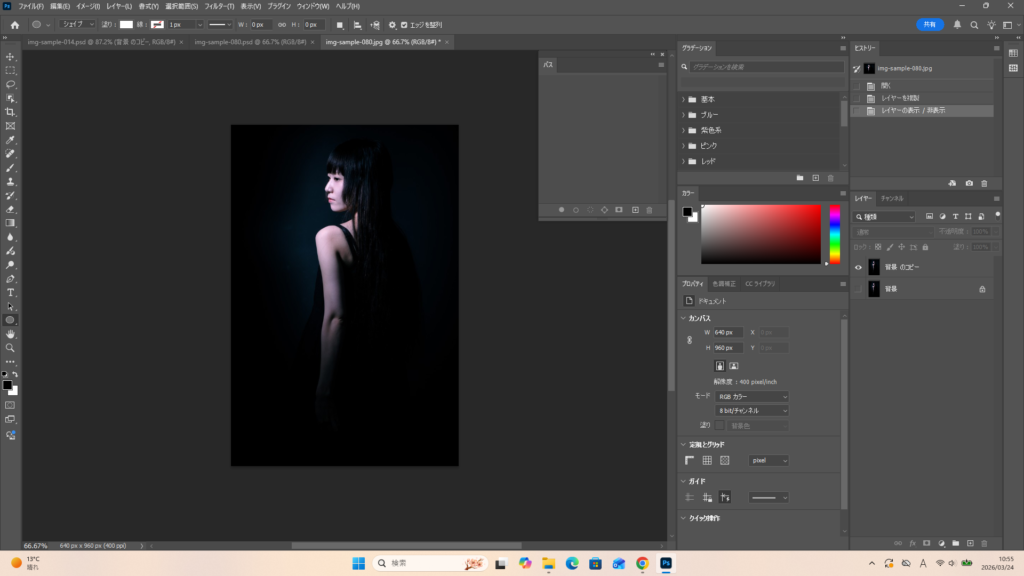
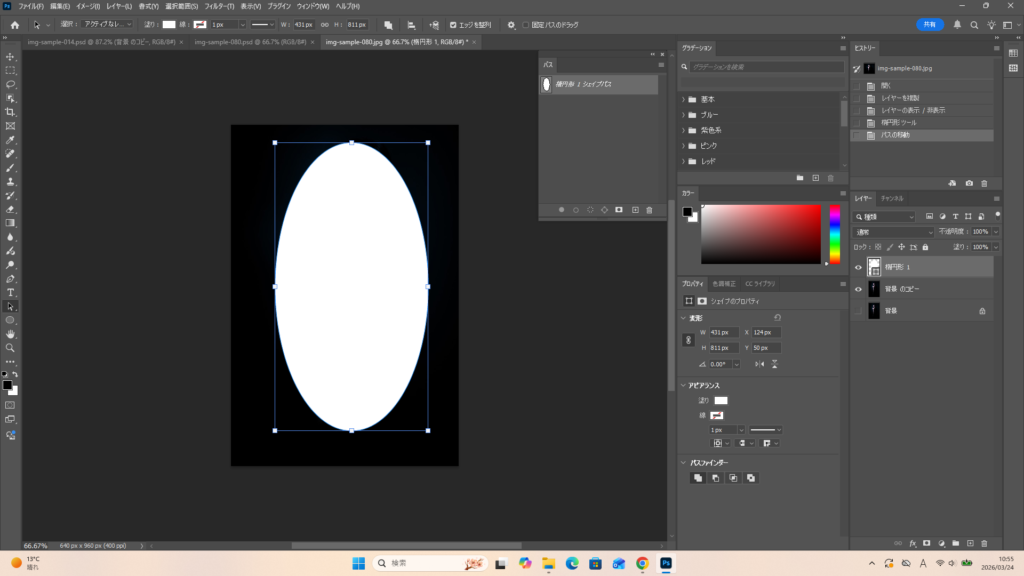
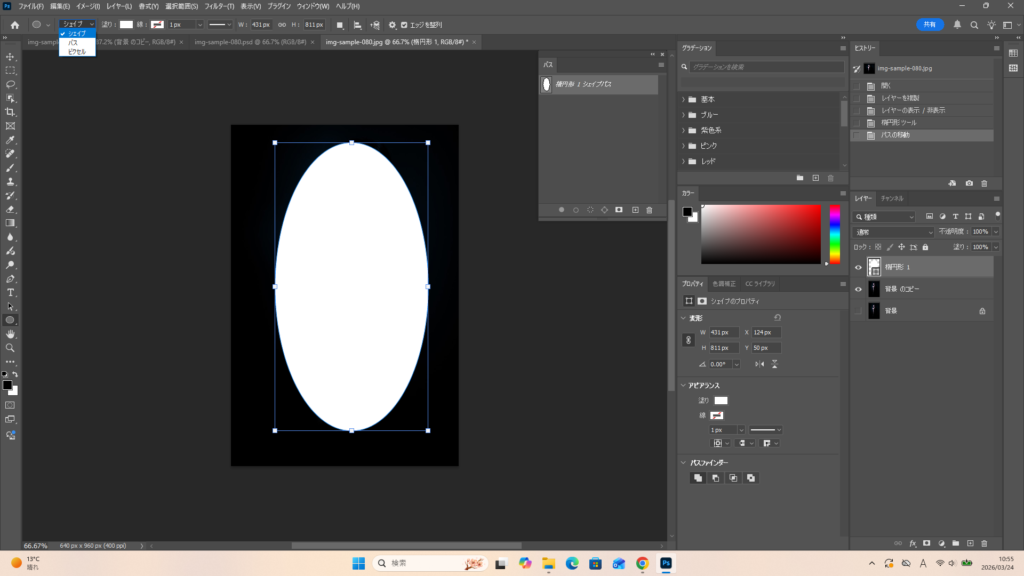
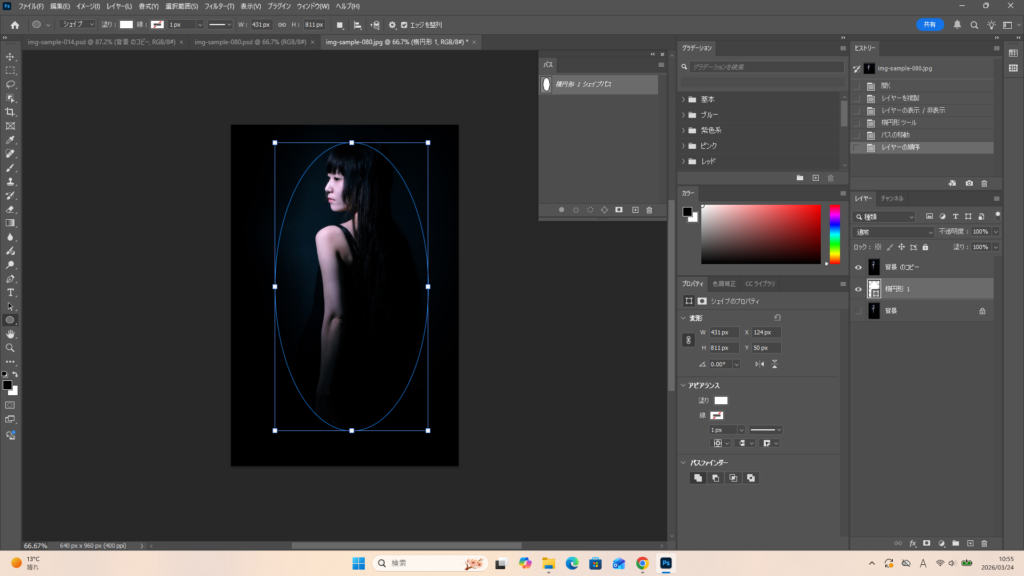
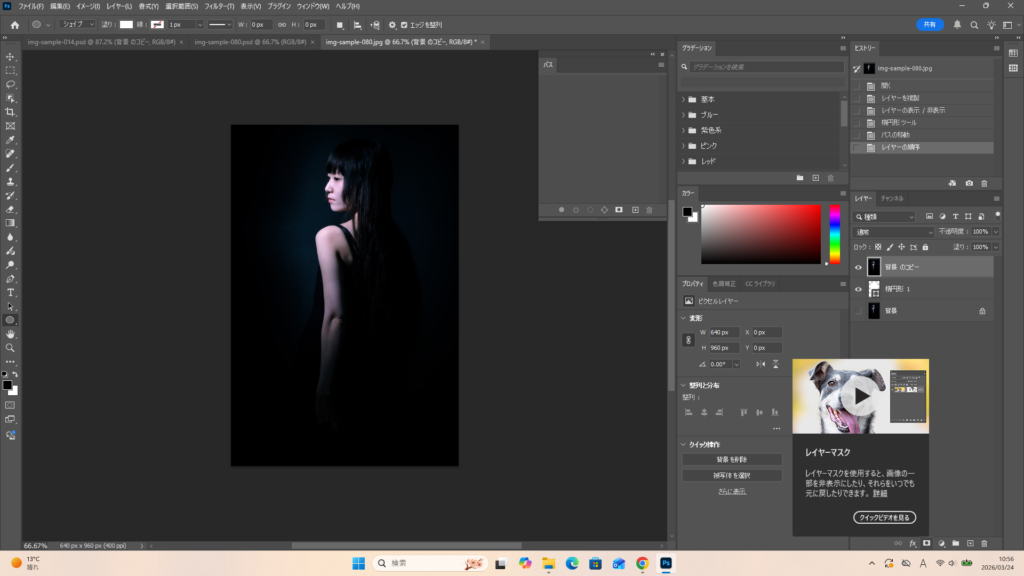
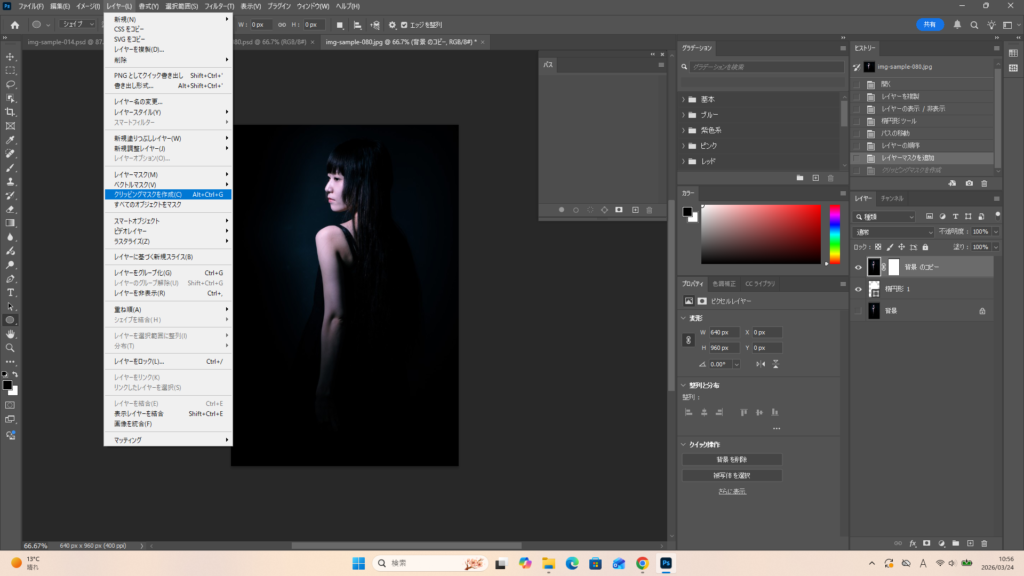
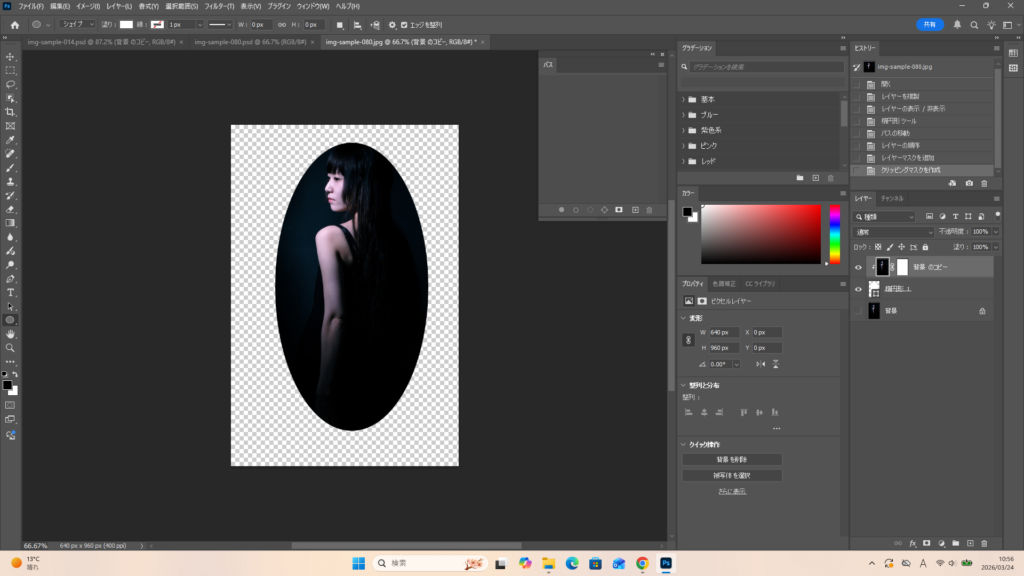
2つ以上のものでグループを作ってマスクをかける