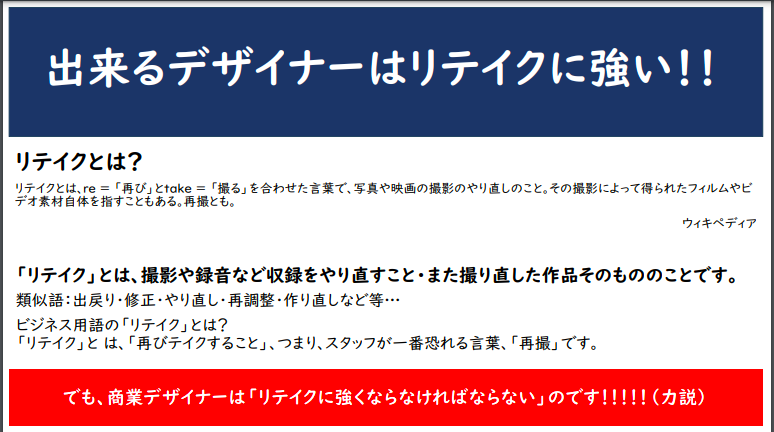
リテイクに強いデザイナーは求められるデザイナーとなる。
変更や編集、やり直しへの意識を高めることが大切。
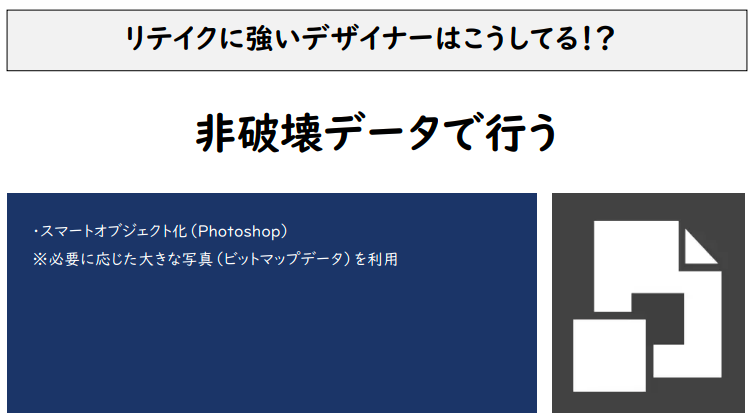
スマートオブジェクト
→拡大縮小に耐えられる様に作成する。
フォトショップ
①レイヤーをドラッグして複製
②背景レイヤーは使わないので閉じる
④背景のコピーを使う
⑤右クリックでスマートオブジェクトに変換
⑥別名保存
以上を必ずする。
・.psdデータに変更されたのを確認。
CNT+Tで拡大縮小しても元の画質のまま大きくすることができる
・試しで…
右クリックでスマートオブジェクトを解除(レイヤーをラスタライズ)すると拡大に耐えられなくなる。
■実際に使うサイズより大きめのサイズを用意して作業する。
100平方センチのものならば200平方センチのものを用意しておく。
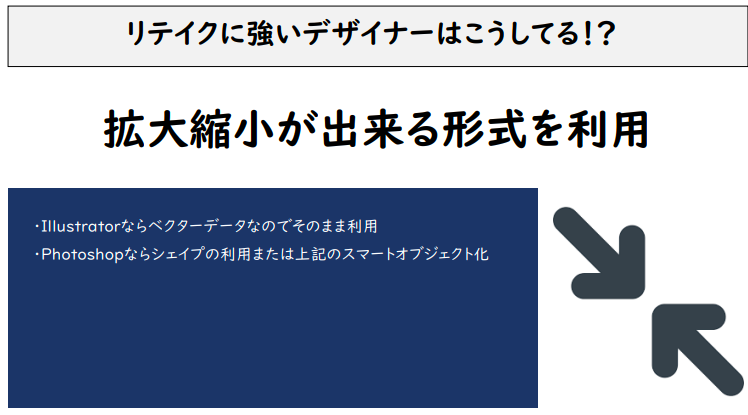
イラストレーターはベクターデータ(パス)なので拡大縮小しても画質は変わらない。
フォトショップでは拡大縮小に耐えられる作図をする場合
①スマートオブジェクト化する
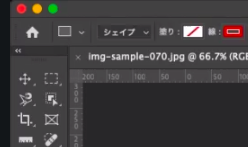
②図形ツールから図形ツールをシェイプで選ぶ
(拡大縮小に耐えられるもの)
ピクセルで描いた台形は拡大縮小に耐えられないので
図形を書く際は必ずシェイプで作ること!
■CNT+SHIFT+Zやり直しを進める
■ヒストリーパネルでヒストリーを辿ることができる
→スナップショットを作成(パネル右下にある)すると
いつでも同じ場所に戻ることができる。
⭐️クライアントに前に戻して欲しいとの依頼があった場合に
スムーズに戻ることができる。
ファイルを閉じてしまったらなくなってしまうのでファイルを閉じるまで有効!
レイヤーパネルは常に表示させておくこと!
→グループで管理することもできる
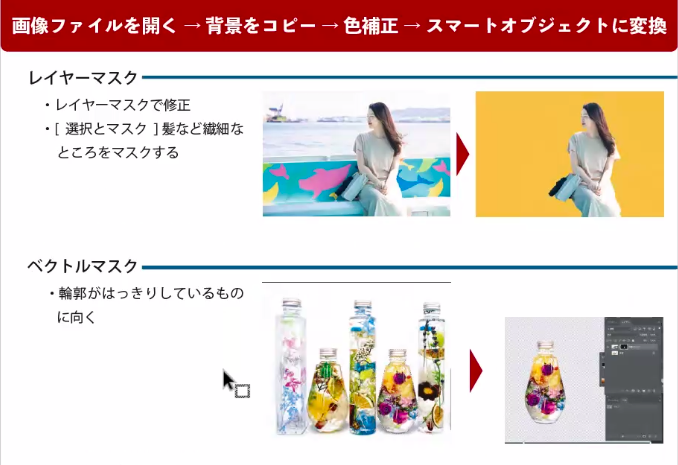
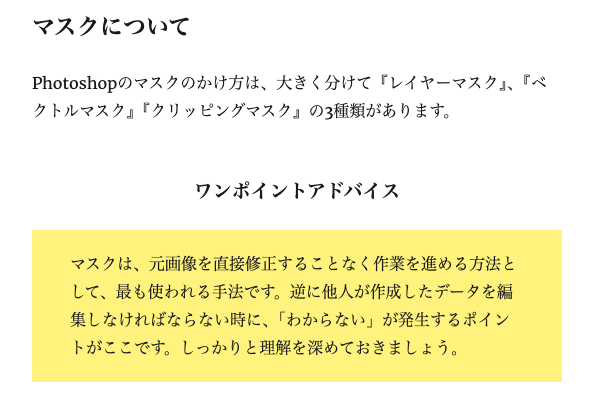
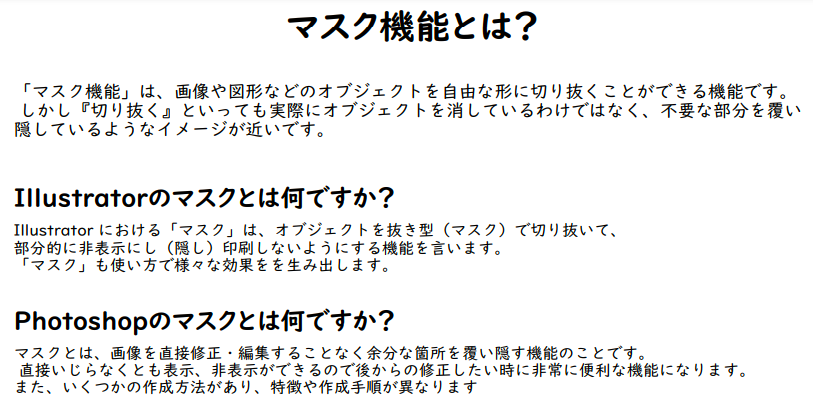
レイヤーパネル上でマスクを管理。
選択範囲を制するものはトリミングを制する!
被写体からの選択→AIによるトリミング(精度が高い)
- マスク機能① レイヤーマスク(10:19)
https://youtu.be/tJ7KVhu4LJo
- マスク機能② ベクトルマスク(11:02)
https://youtu.be/E4Qh5n3X95k - おまけ パスパネル(12:09)
https://youtu.be/RQeJA0YGSQs
綺麗な切り抜きをしたい場合
図形(四角)→上をパスに変更→レイヤーベクトルマスク(現在のパス)
■イラストレーターのペンツールやアンカーポイントの追加でアンカーポイントを追加することができる
■パス選択ツール→パスの変更で図形を変えることができる。
毛並みなどは不向きのなのレイヤーマスクで行う
ベクトルマスクで体、髪の毛はレイヤーマスクという合体も可能。
(AIでは綺麗にできる)
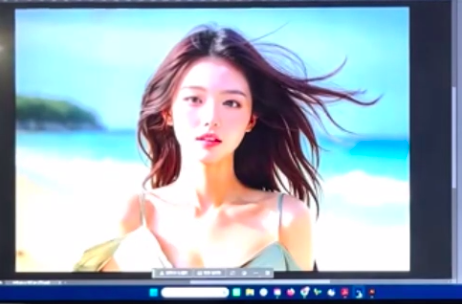
被写体を選択→AIが自動でトリミング
パスパネルを表示
→選択範囲から作業用パスをクリック
→レイヤー
パスパネルから保存したものを選択範囲し直す
→スマートオブジェクトした写真の加工をする
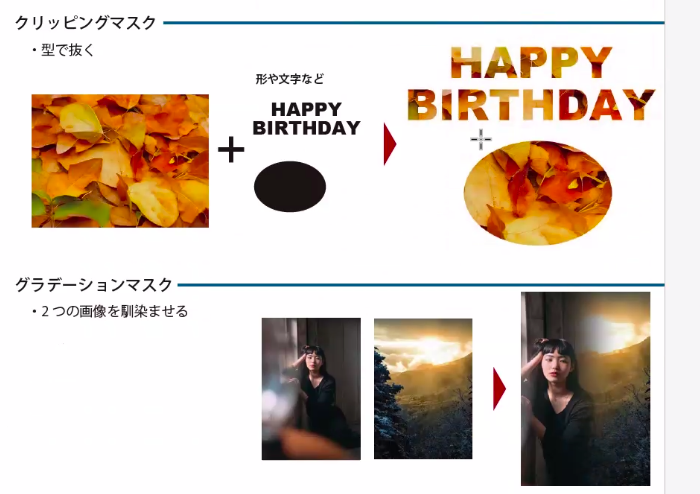
切り抜きたい元画像を上のレイヤーにおく
その下に切り抜きたい形を置く。
レイヤー
■元画像を上に置く
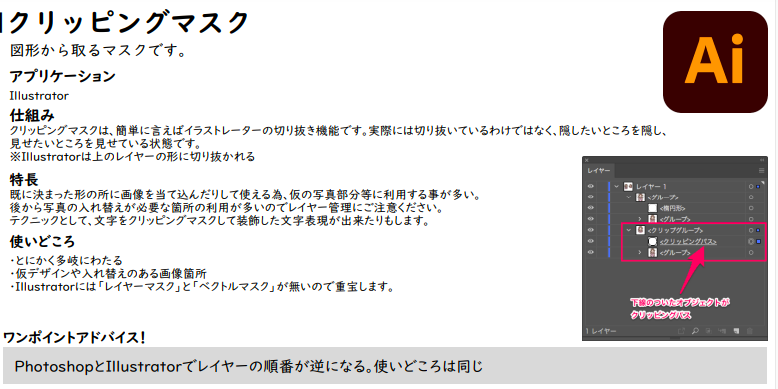
イラストレーターでもできる
レイヤーの順番は逆にする
抜き取りたい図形を上に置く
切り抜かれる元画像を下
レイヤー
■元画像を下に置く
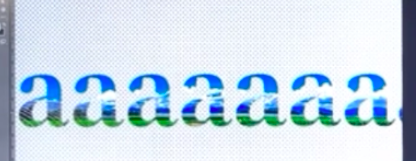
文字でも切り抜きできる
①文字を打つ
②レイヤーを画像の下に文字を配置
クリッピングマスクを押す
AI選択範囲の選択→視覚に点で囲むマーク
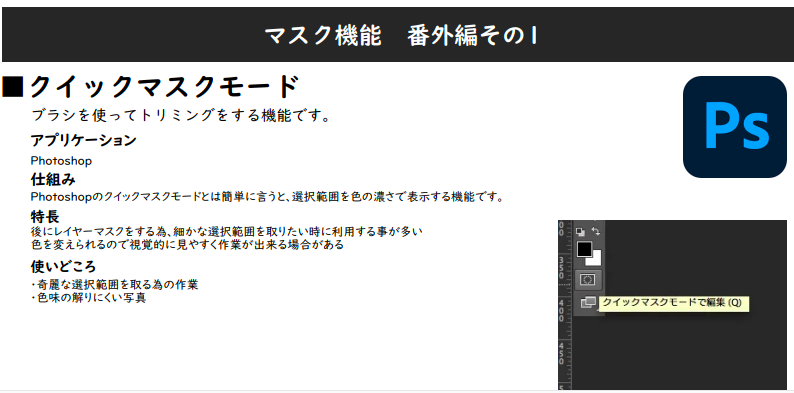
クイックマスクモード
非表示にさせる機能→Wクリック→マスクの範囲に色を…黒にする(100%)→細かいところのチェックができる
→色を変換してトリミングをする前に範囲をチェックできる
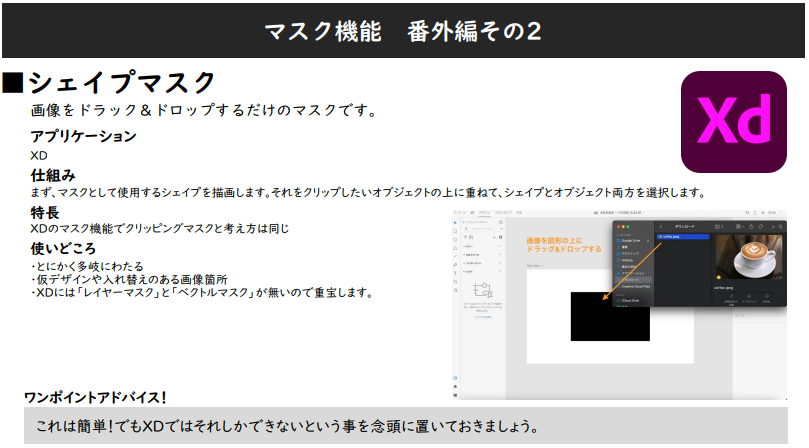
XDでも同様なことができるので参考。
図形の中に写真をドロップしたら図形の形にマスクできる。
(とても簡単)
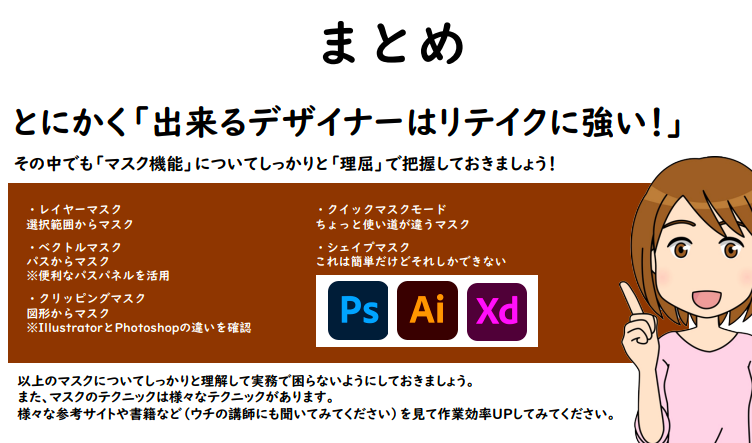

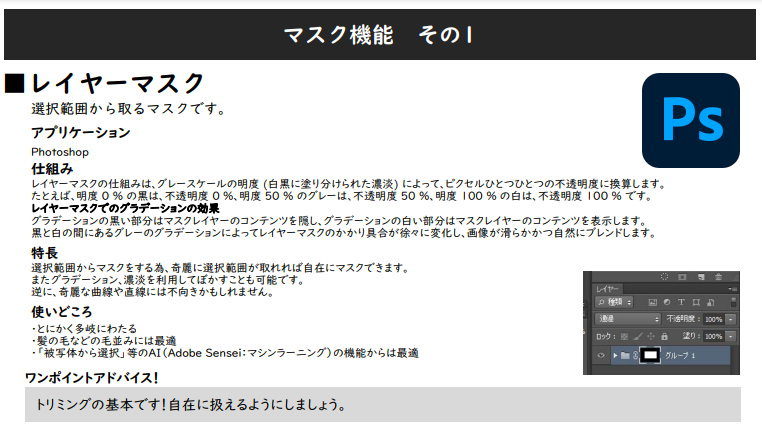
・レイヤーマスク
選択範囲からマスク
・ベクトルマスク
パスからマスク
※便利なパスパネルを活用
・クリッピングマスク
図形からマスク
※IllustratorとPhotoshopの違いを確認

・クイックマスクモード
ちょっと使い道が違うマスク
・シェイプマスク
これは簡単だけどそれしかできない