
1限目
学科 グラフィックデザイン基礎①
■Illustratorの基本操作
参考サイト(図解で覚える基本操作一覧 (Illustrator CS))
https://helpx.adobe.com/jp/illustrator/kb/225251.html
起ち上げ方
→WIN→Aiアイコン
- 新規作成
「新規ファイル」をクリック
新規ドキュメントダイアログボックスを開く。
印刷→印刷用 (web→ウェブ用)
A4プリセットの詳細を確認→裁ち落とし→すべて0にする。 - カラーモード
CMYK→印刷用 RGB→ウェブ用
ラスタライズ効果→300ppi
→作成ボタン - アートボード→白い画面のこと。用紙サイズが反映。
・保存
ファイル→保存 もしくはCTL+S
→Creative Cloud(クラウド・他の人も閲覧可)には保存しない
→コンピューターに保存(オプションはいじらない)
アートボード参考サイト
https://design-trekker.jp/design/illustrator/illustrator-artboard/
■作図 - 選択ツール (右側にあるツールボックス)
参考サイト→
https://ilzem.com/illust/323/
https://liginc.co.jp/web/design/illustrator/81319 - 図形ツール参考サイト
https://ateitexe.com/illustrator-training/
https://itstudio.co/2016/06/20/5812/ - 長方形・丸・楕円形
SHIFT+ドラッグで正方形を作図できる
ウィンドウ→コンテクストタスクバー(生成AIプロンプトを入れるボックス)は非表示にする。
□ツール
◇選択ツール→中抜き矢印→コンテンツを移動する (ショートカット Ctl+A すべて選択)
◇作成したものはどんどん上に作られていく。切り絵のようにレイヤーが重なっていく。
(一番新しいコンテンツが一番上にくる)
◇三角形がある場合はほかのツールが隠れている→三角を長押し
→スターツール・長方形・直線(あまり使わないかも・・ペンツールを使用)などがある
ツールを画面上でクリック
→数値設定が可能mmで指定
→多角形の場合は辺の数を指定できる
◇虫眼鏡ツール画面の拡大・縮小(+が拡大 -→Altを押すと縮小)
クリックしたままドラッグ→拡大したいところだけ拡大できる
→選択ツールのまま Ctl+SP(拡大) Ctl+Alt+SP(縮小)
◆回転→選択ツールでマウスを傍に持っていくと矢印が回転マークになる。
- パスファインダー(合体・型抜き・交差)
- プロパティパネル
- ズームツール
- 保存(ai)・別名で保存(pdf)
保存:「Ctrl」+「S」 はこまめにしよう!
◆ダイレクト選択ツール →SPでパー(手の平ツール) でアートボードを移動できる。
角を選択。
選択した角以外は白抜きなる。選択した角だけ変形することができる。
画面の全画面表示
Ctl+0(ゼロ)
ウィンドウ→カラー
カラーパレットを常に表示
◆中の線を消したい
ウィンドウ→パスファインダー(表示させる)
形状モードで合体したものを選ぶ
→図形を一体化
線の太さ
プロパティタブ→アピアランスで線の太さを選ぶ
またはウィンドウ→線から変更→パネルの三本線→オプションで線種変
整列
◆整列
ウィンドウ→パレットを表示
パレットの右下部分でその場で整列・アートボード内で整列を選べる
◆ぼかし 二つの丸をいい感じになじませる
効果→スタイライズ→ぼかし
WPにイラストを貼る
書き出す→
JPEG→やや高画質 60%
印刷のYMCK
C→シアン 青
M→マゼンタ 赤
Y→イエロー 黄
K→Key plate(キー・プレート) 黒
RGB光の三原則
「Red」「Green」「Blue」 の3光源
◆オブジェクトの重ね順を入れ替える右クリック→背面へ 最背面へ
前面にコピー CTL+F
2限目
学科 グラフィックデザイン基礎①
オブジェクト移動方法について
イラストレーターとは?使い方など参考URL
https://digitalidentity.co.jp/blog/creative/about-illustrator.html
◆Photoshopは画像を補修、修正することを得意としており、
画像の微妙な色合いや質感の調整をすることができる。
◆Illustratorは、ロゴやポスターなどの印刷物のデザイン制作が得意。
ファイル管理
3~4限目
描いてみましょう
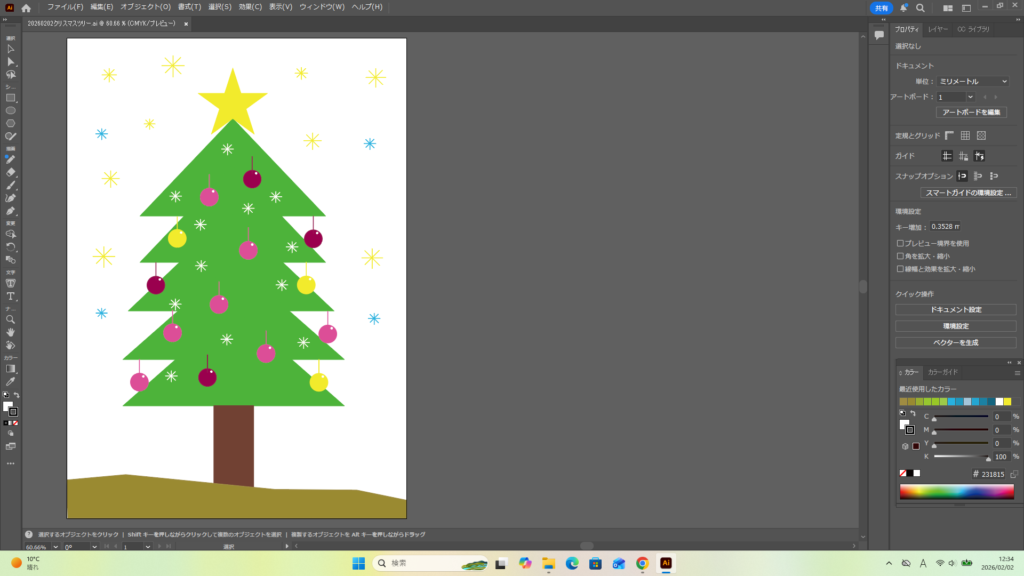


保存方法→ファイル→書き出し→Web用→JPEGでやや高画質