
1限目
学科 WEB動画基礎
Adobe Premiere Proについて
2限目
学科 WEB動画基礎
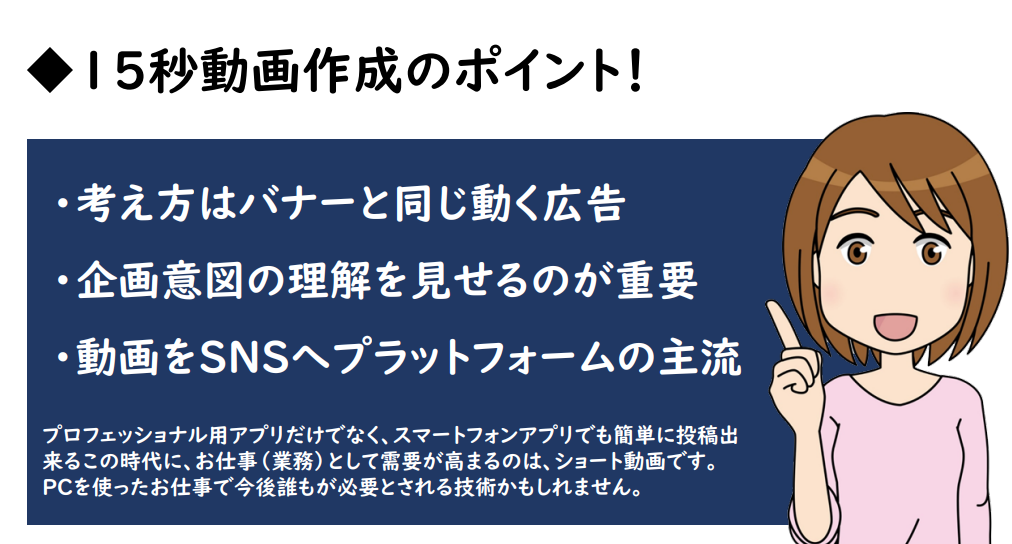
動画制作のポイント
3限目
学科 WEB動画基礎
Adobe After Effectsについて
4限目
学科 WEB動画基礎
動画制作のポイント
5限目
学科 WEB動画基礎
本日のまとめ
本日のテーマ
動画制作ツール「Adobe Premiere Pro」と
「Adobe After Effects」について
プレミアプロ
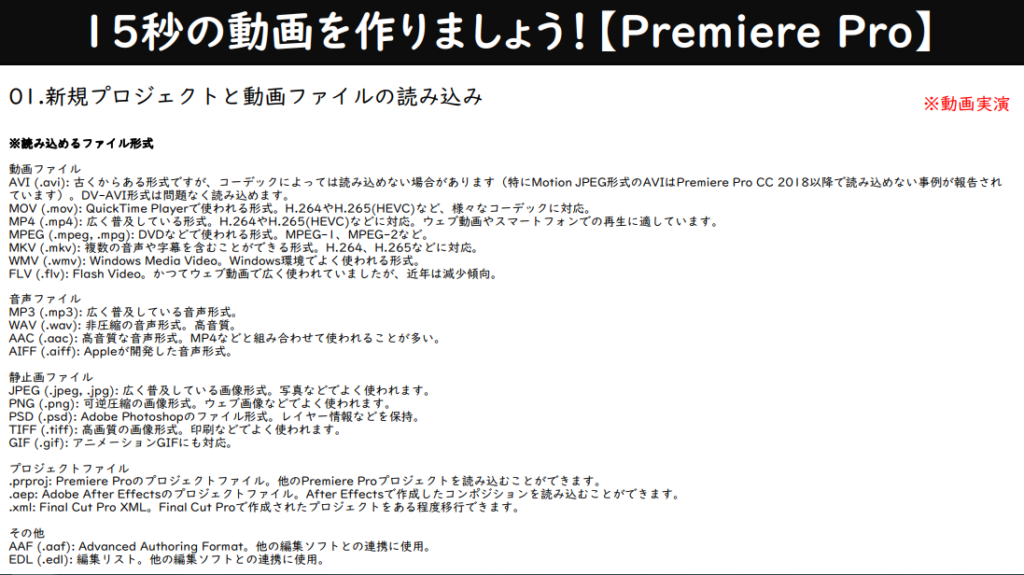
※静止画像はイラストレーターやフォトショップで作成してから取込んだ方が画質が良い。
※Adobeの更新は早いので常に最新情報はチェックする事!
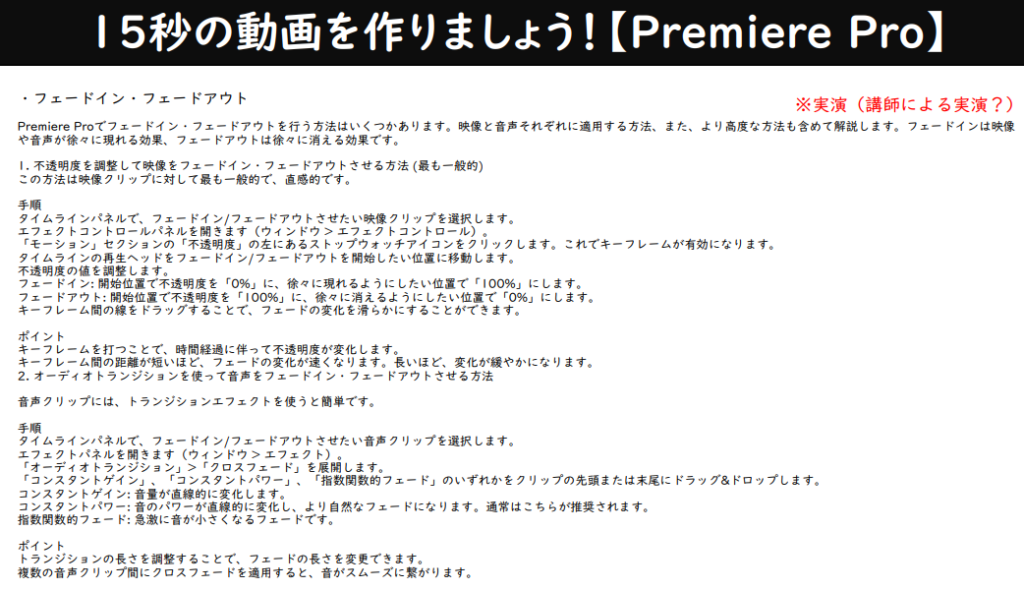
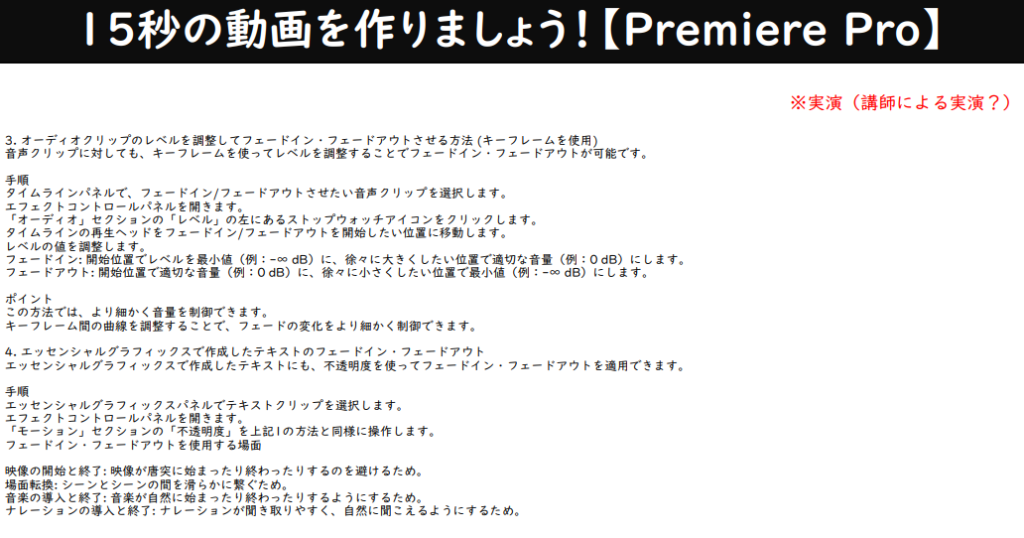
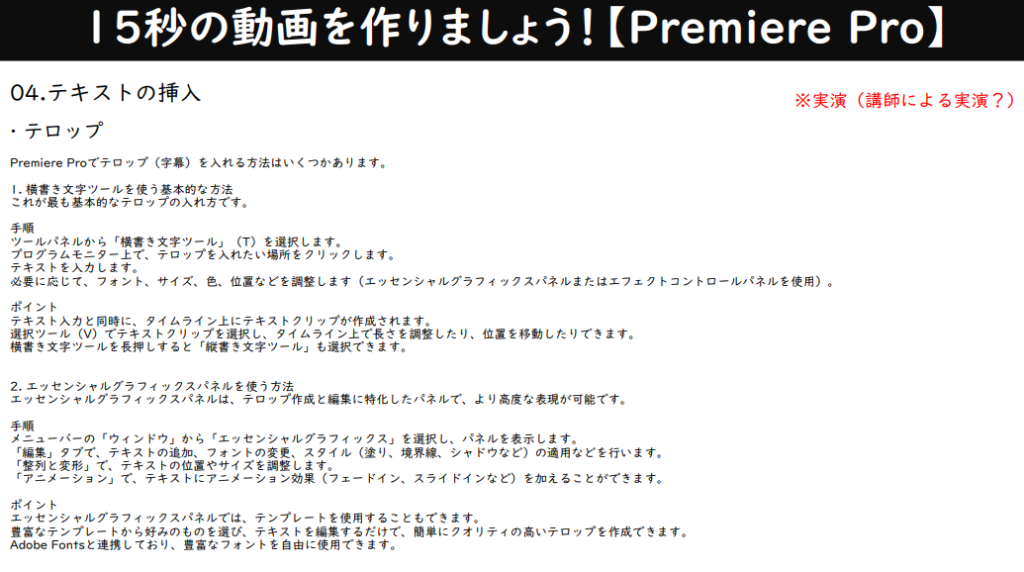
・テキストから文字入れをする。
・AIでもテロップを自動生成することができるのでその方法を使ってもよい。
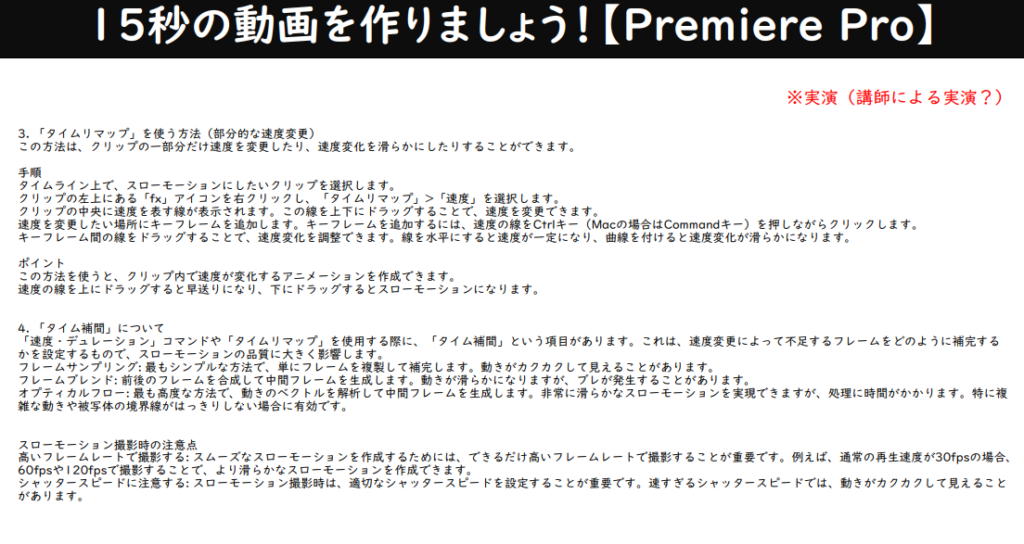
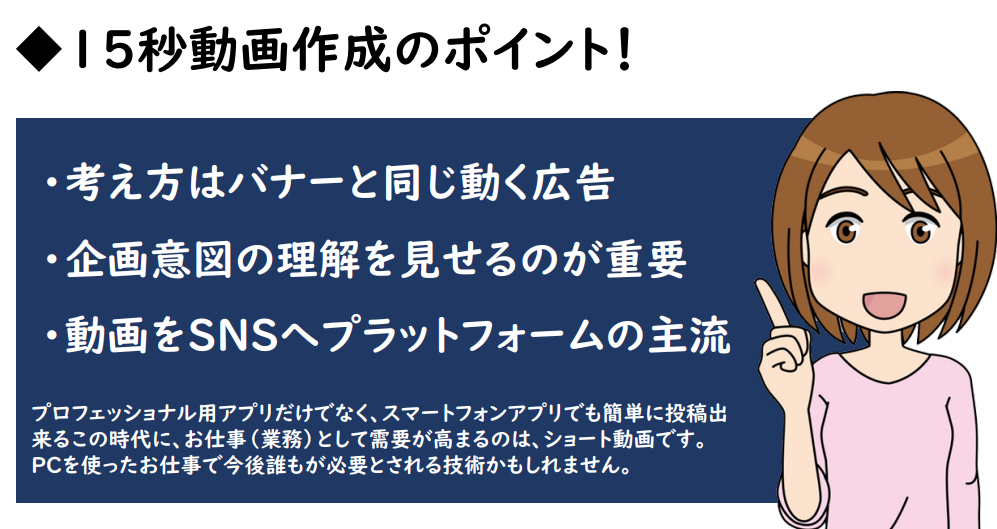
◆フレームレート(一秒間に何コマ)
数値が高いほど滑らかになる。
学校の課題としては38などは多すぎるので、16くらいが良い。
◆フレームレートをきちんと合わせないと、回転(車のタイヤや扇風機など)が逆回転に見えてしまうので注意。
フレームレートは数値を大きくしてもウェブ上ではそれほど見栄えは変わらないこともある。逆に数値を小さくして動画の再生をスムーズにしてあげた方が見る人にとってもストレスがなかったりする。
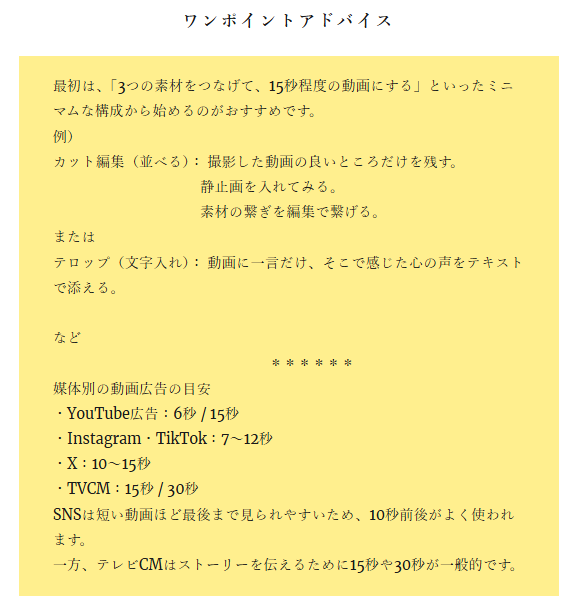
WEB動画について
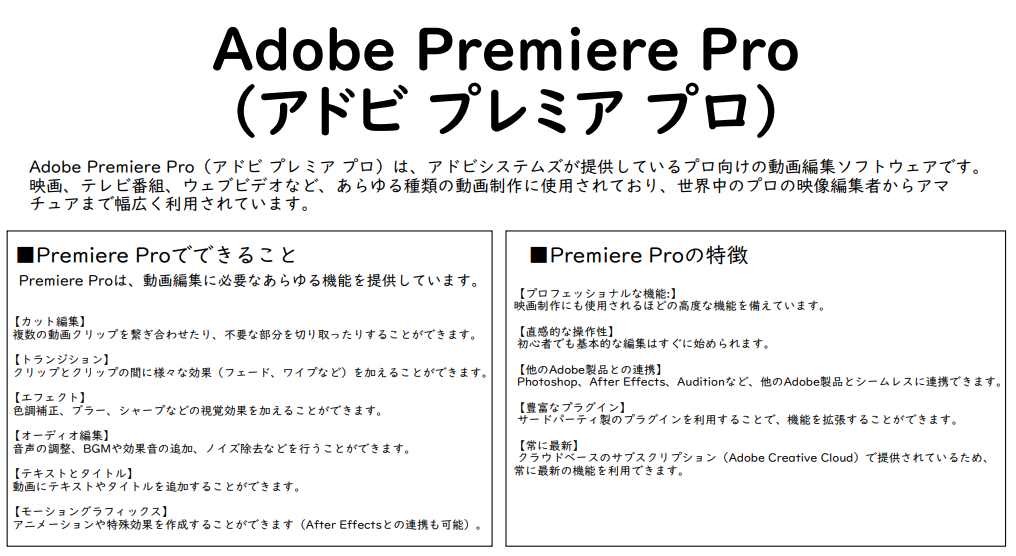
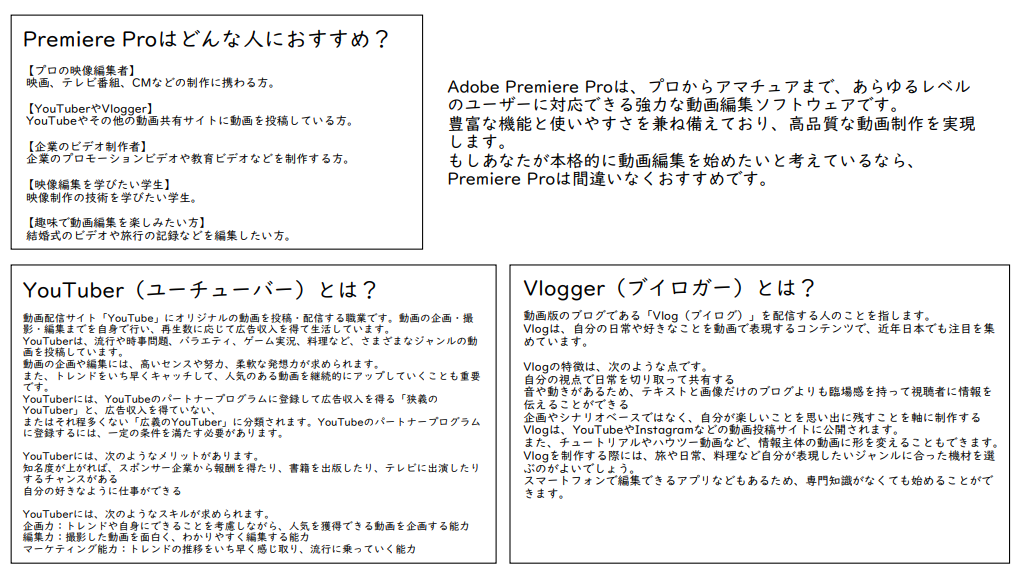
Adobe Premiere Pro(アドビ プレミア プロ)
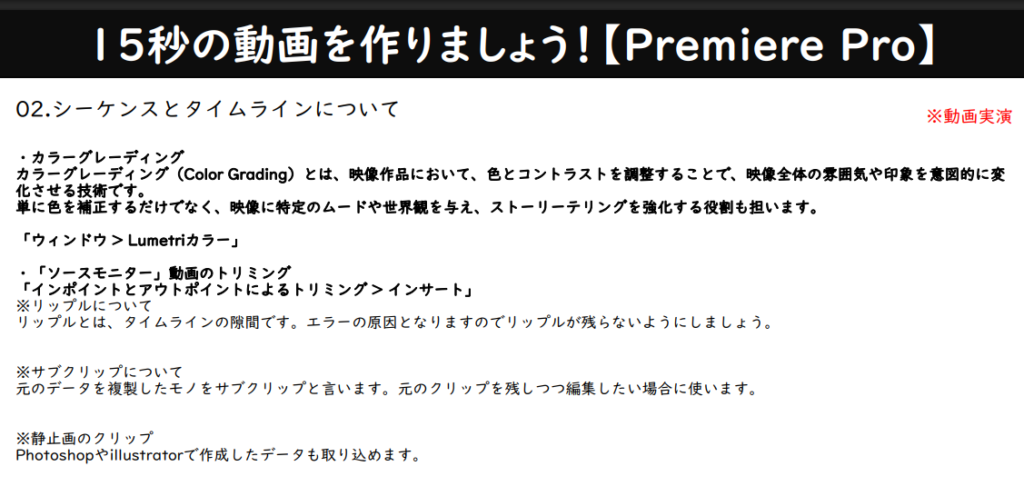
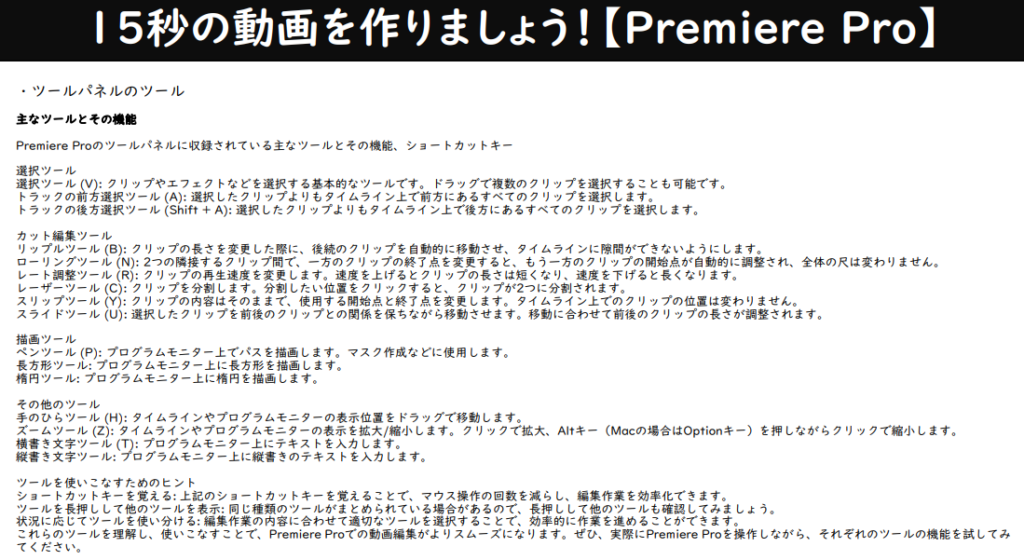
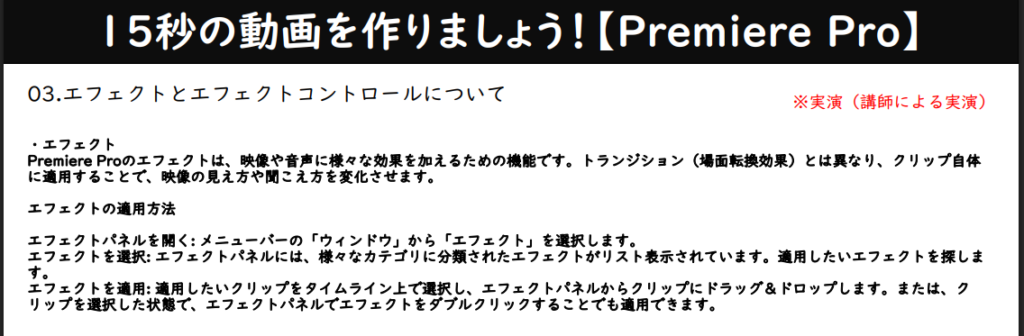
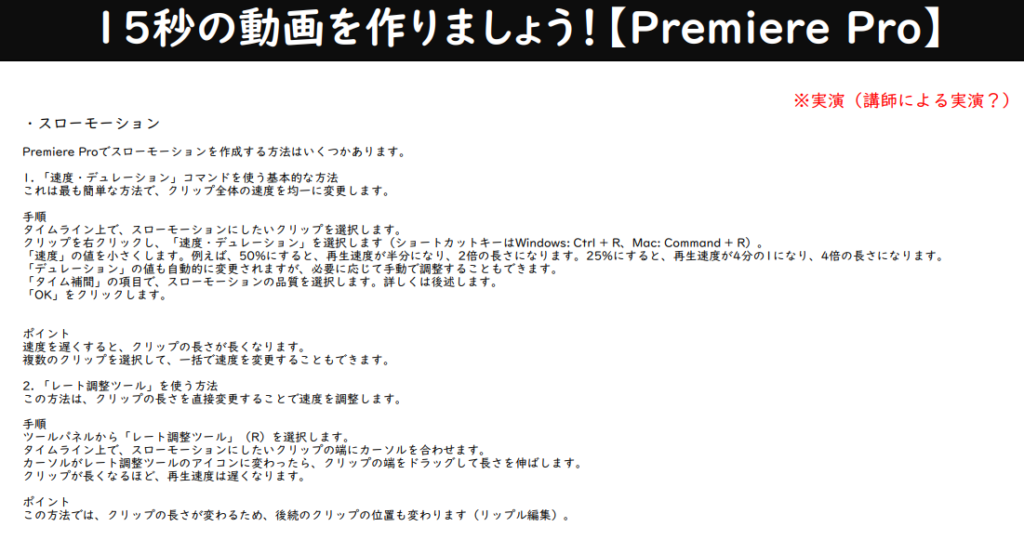
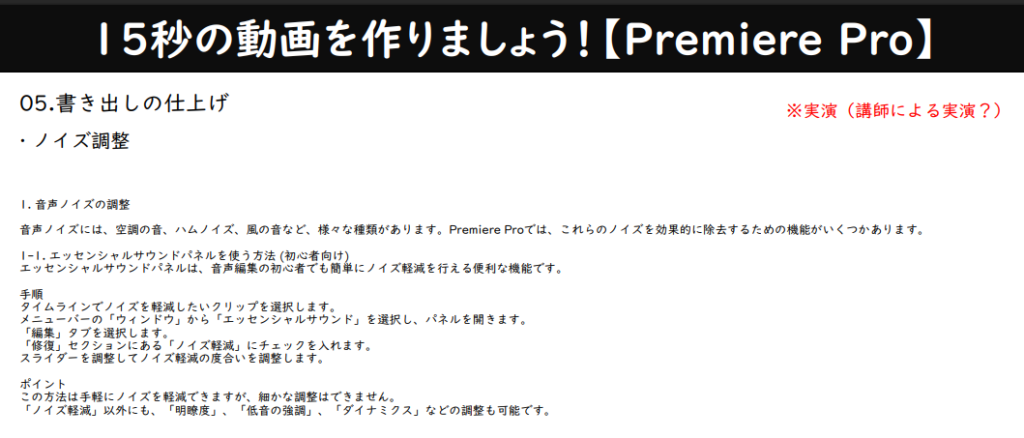
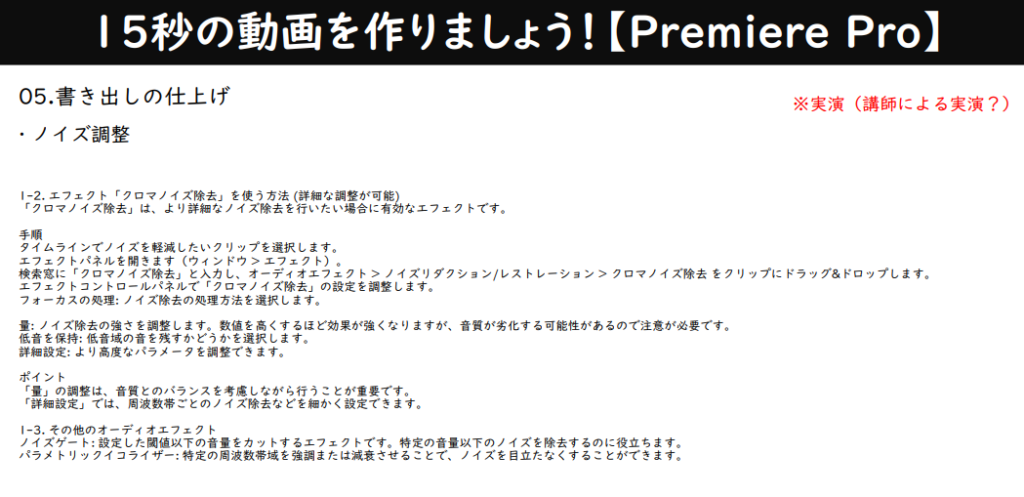
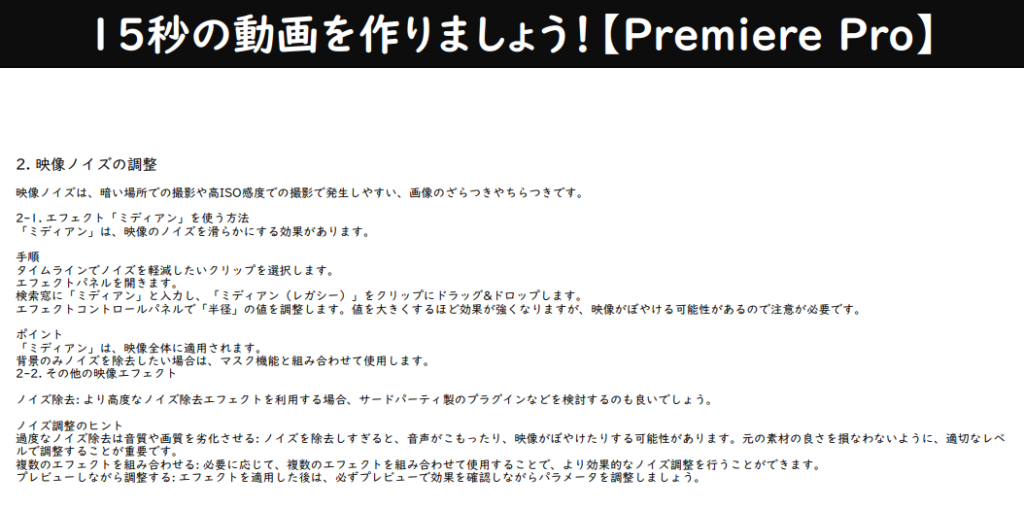
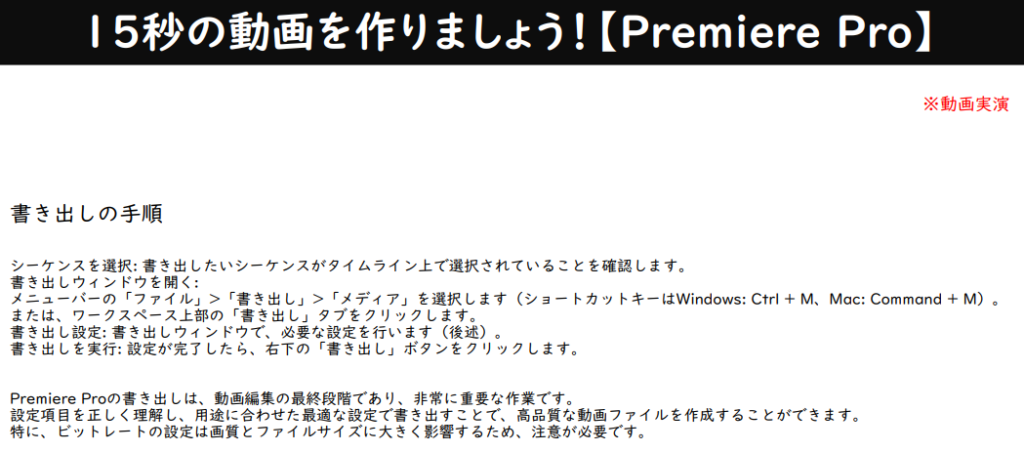
Adobe Premiere Proは、動画のカット編集や音声調整、テロップ追加など、映像作品の基本的な編集を行うためのソフトです。
撮影した「動画素材」や「静止画素材」を並べて順序を整え、不要な部分をカットしながら一本の作品に仕上げていきます。YouTube動画や講義動画、インタビューなど幅広い映像制作に使われる、動画編集の中心となるツールです。
【動画】Premiere Pro
- 15秒動画をつくってみましょう (6:04)
https://youtu.be/09D6u03YCm4 - Adobe Premiere Proについて (16:39)
https://youtu.be/2o6czCE0hKU - 新規プロジェクトと動画ファイルの読み込み (5:30)
https://youtu.be/rKt-oVRJn6o - シーケンスとタイムライン (12:09)
https://youtu.be/5CXmlSOa1OI - ツールパネル (10:52)
https://youtu.be/pBwmMZdzWJ4 - テキストの挿入 (2:44)
https://youtu.be/q_gBL7yjWeM - 書き出しの仕上げ (7:37)
https://youtu.be/1IlxlLXUOS0
参考サイト
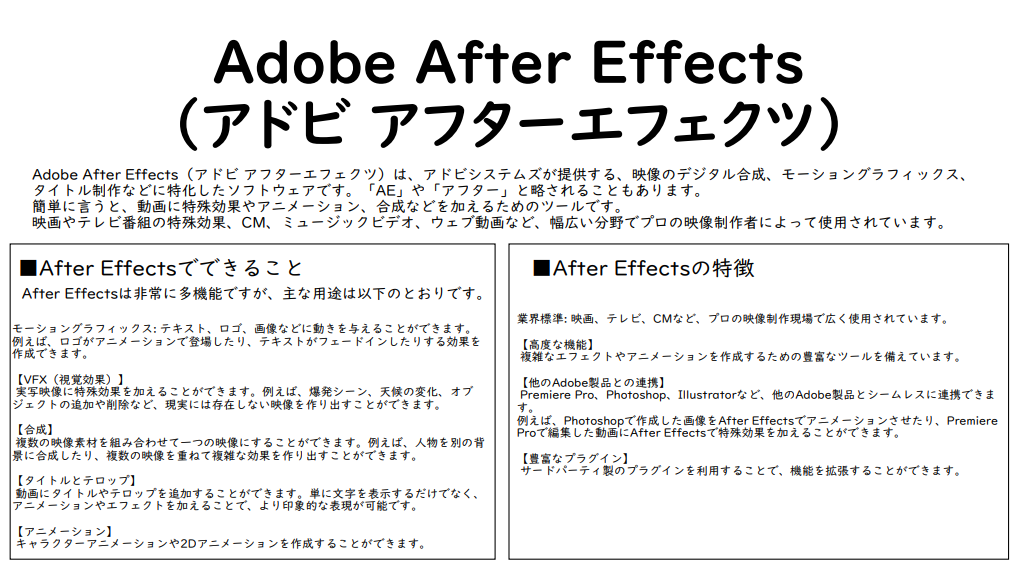
Adobe After Effects(アドビ アフターエフェクツ)
Adobe After Effectsは、映像に動きや特殊効果を加えるためのモーショングラフィックス・VFX制作ソフトです。
文字や図形をアニメーションさせたり、光や爆発などの視覚効果を作ったりすることができます。タイトル演出や、数字をカウントアップさせたりするようなインフォグラフィック動画、印象的なオープニングなど、映像表現をより魅力的にするために使われます。
【動画】After Effects
- After Effectsで15秒動画をつくってみましょう (5:22)
https://youtu.be/x05QHgDUTMw - ソフトの特徴・役割について (13:12)
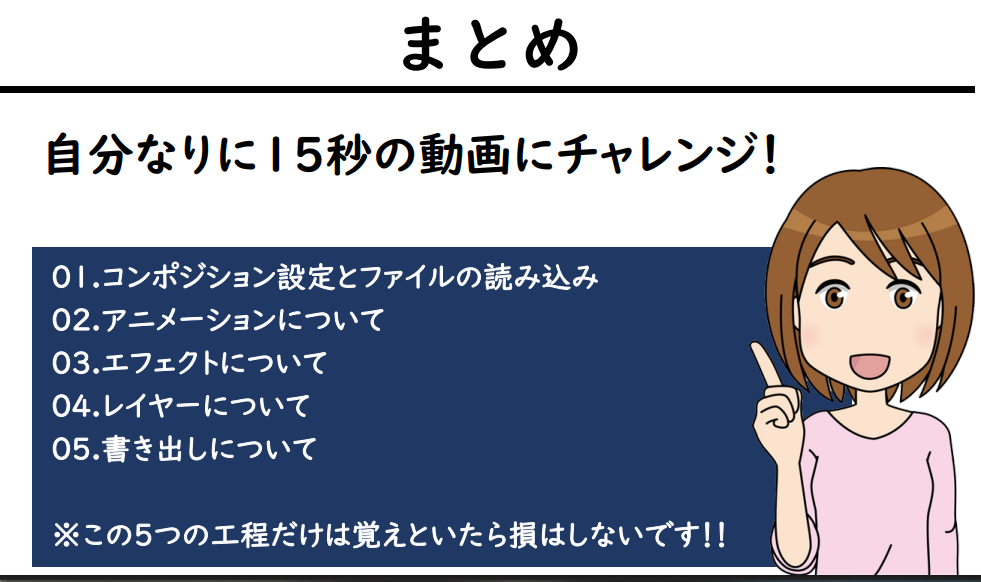
https://youtu.be/B80_5bdTPc8 - 01 コンポジション設定とファイルの読み込み (9:37)
https://youtu.be/rOLaxSlkmVk - データの取り込みについて (3:27)
https://youtu.be/rkagF3Wh6-8 - 02 アニメーションについて (8:48)
https://youtu.be/pIK_R25vGN4 - 03 エフェクトについて (6:59)
https://youtu.be/U7vYgjZMJQY - 04 レイヤーについて (4:28)
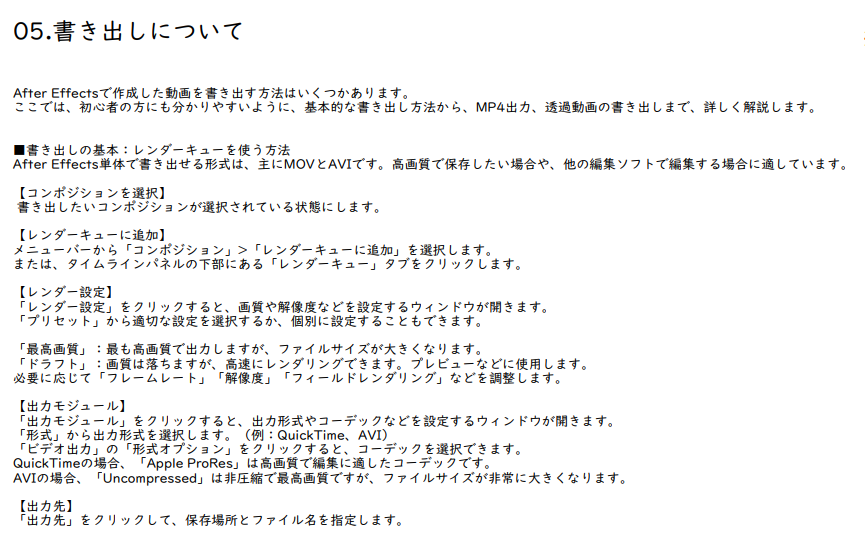
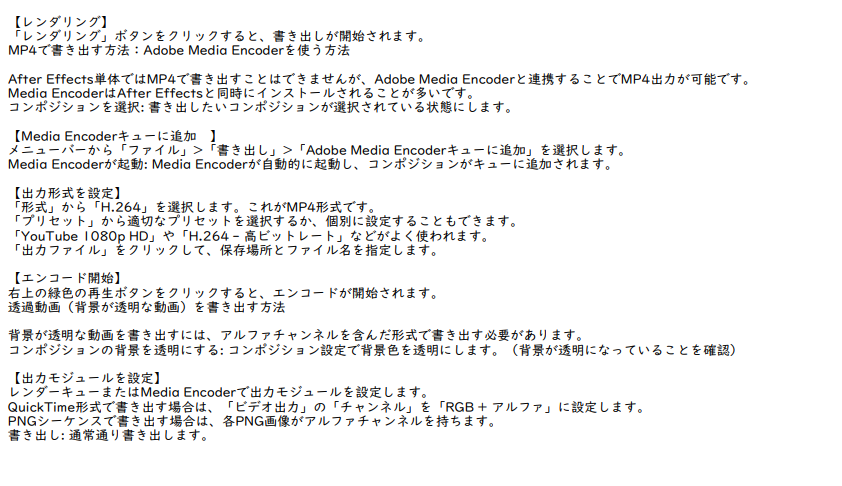
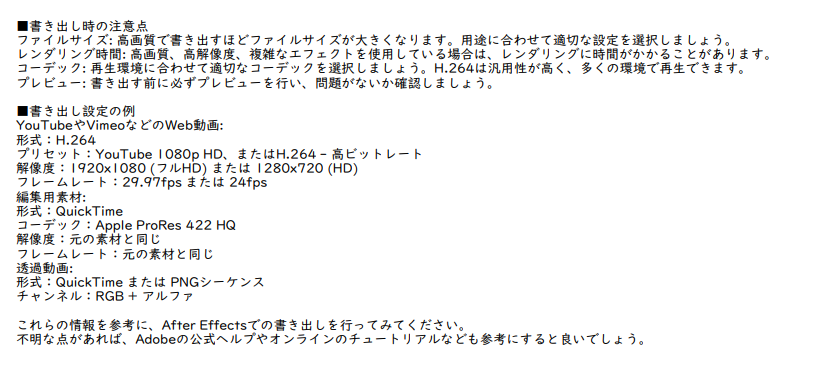
https://youtu.be/bwgLH6KuiX8 - 05 書き出しについて (4:02)
https://youtu.be/ff1MPxXG5So - まとめ (6:47)
https://youtu.be/_sEAhfq-Elc
ワンポイントアドバイス
例えば「自分の名前や文字・ロゴなどが、ふわっと現れて消える5秒間」「スマホで撮った自分の手のひらから、光の粒(パーティクル)が5秒間だけ溢れ出す」など、短いクリップで試してみましょう。
参考サイト
- 【宇宙一やさしいAe教室】みんなぶつかる!「最初の壁」超えるよ
- After Effects について
- 【2025年最新】アフターエフェクト初心者向け基本講座!After Effectsの始め方〜アニメーションの作り方まで完全攻略!【永久保存版】
補足資料
ここからは補足資料です。
興味のある方は時間のある時にご視聴ください。
多様化する動画の世界、まずは普段から楽しんで使いましょう。
目的を相手に伝えやすい媒体である動画(ムービー)はやっぱり需要が高い。
動画の特徴
・「興味を引きつける」
・「多くの情報を伝えられる」
・「記憶に残る」
動画コンテンツの種類
1.「商品・サービス紹介」
2.「動画広告」
3.「採用コンテンツ」
4.「社内向けコンテンツ」
未来のキーワード
・メタバース
・動画マーケティング
・AI
・5G
【資料】
・WEB動画基礎20220818.pdf
・動画の歴史について.pdf
・WEB動画の未来について.pdf
【動画】Web動画について(2022/8/18)
- WEB動画とは?・主なWEB動画
https://youtu.be/PArDVLEBPhg(10:33) - WEBデザイナーが知っておきたい動画の知識とは?
https://youtu.be/OyLqnaWkiR0(8:33) - 5Gによるコンテンツの需要の変化・意識しておくポイント3つ
https://youtu.be/QfoMPJhFhgM(15:28) - 短い動画によるプロモーション活動について
https://youtu.be/Q4XYhPLmP_4(14:50) - Web1.0 2.0 3.0について
https://youtu.be/h7zRKzTCjyo(10:52) - Web3.0はどうなる?
https://youtu.be/y4i-iecVAbs(14:29) - 就職活動に向けてのワンポイントアドバイス
https://youtu.be/SOLaSv0YIkQ(10:12)
【動画】動画の歴史について
- 動画の歴史について (2:47)
未来を知るために過去を理解しよう
https://youtu.be/xc8mnVHKqHM - 動画の3ジャンル・映画~TV (10:44)
https://youtu.be/07ZiiRJEiFk - TV時代とデジタルへの移行 (11:11)
https://youtu.be/HDdwj2DyLNM - インターネットから動画多様化の時代へ (11:07)
https://youtu.be/CxoCPs5uA80 - まとめ (9:27)
https://youtu.be/rG66PUztAzA
参考サイト
【動画】WEB動画の未来について
- 動画の主な特徴3つ (8:10)
https://youtu.be/HeN9-kYXavw - 動画コンテンツの種類 (4:42)
https://youtu.be/wG7URhjAjJ0 - 動画を用いたマーケティング (5:58)
https://youtu.be/tuekjWUSLSg - AIによる動画 (7:50)
https://youtu.be/dV-ovpl2QQc - 動画の未来 (7:25)
広告市場の拡大と動画の活用方法の多様化
https://youtu.be/oXmI6_RjwQA - 動画ビジネスの目的は変わらない (6:12)
https://youtu.be/Dxchu0INMIU
参考サイト
- 【いまから動画】もうすぐそこかも!?動画の未来とWEBの未来
- なぜ今動画マーケティングなのか? ~最新事例とAIで進化する動画マーケティングの未来~
- 動画コンテンツの種類は主に4つ!メリットや活用事例を紹介します!

■After EffectsとPremiere Proの違い
After EffectsとPremiere Proはどちらも動画編集に使用されるソフトウェアですが、用途が異なる。
◇Premiere Pro
主に動画のカット編集、トランジション、基本的な色調整など、動画の編集作業全般に使用されます。動画を編集する。
◇After Effects
主に動画に特殊効果、アニメーション、合成などを加えるために使用されます。静止画を動くコンテンツにする。動かないものを動かしてあげる、効果を付加させる。
例えるなら、Premiere Proは「動画の組み立て」を行うツールで、AfterEffectsは「動画の装飾」を行うツールと言えます。
コンテンツをAfter Effectsで作って、Premiere Proで映像として編集する。という感じでillustratorとphotoshopの違いのようなもの。
premiereproとaftereffectも複合的に習得した方が良い。
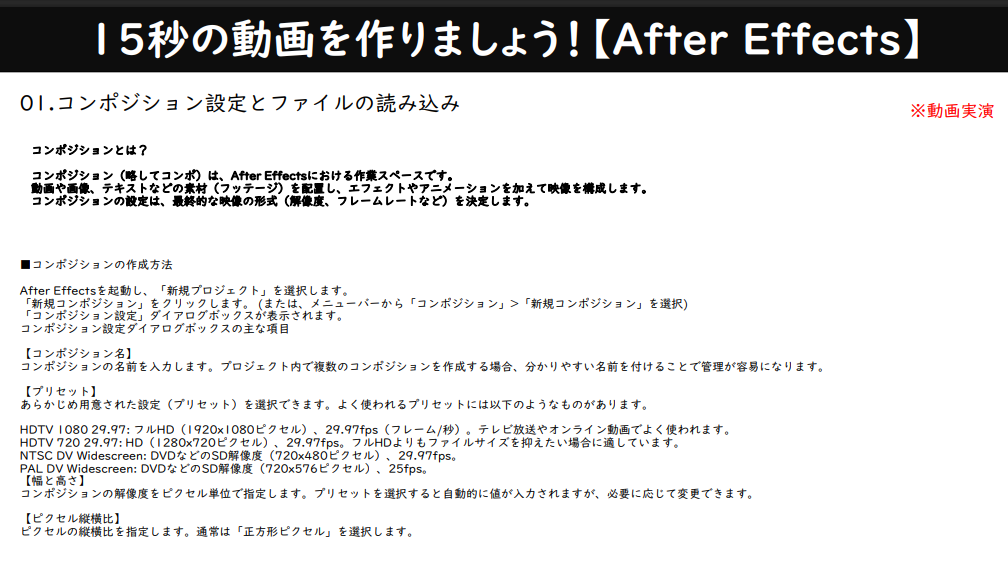
コンポジション→キャンバス
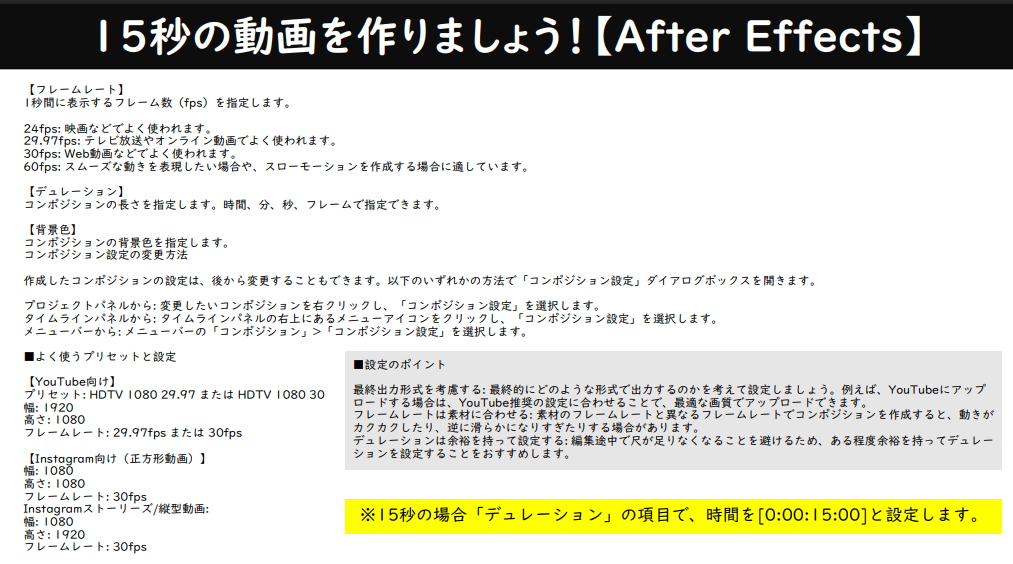
◆15秒の場合「デュレーション」の項目で、時間を[0:00:15:00]と設定します。→学校の課題は5秒で作る。
ピクセル→正方形
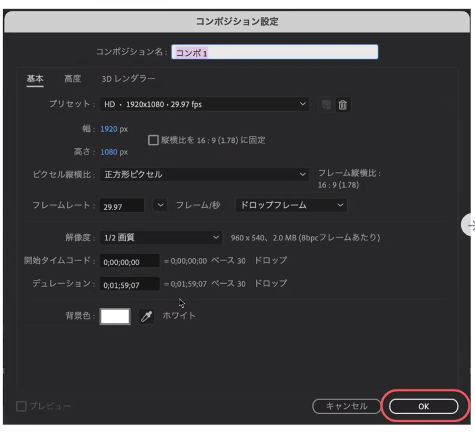
◆基本設定が完了したらすぐに保存しよう!
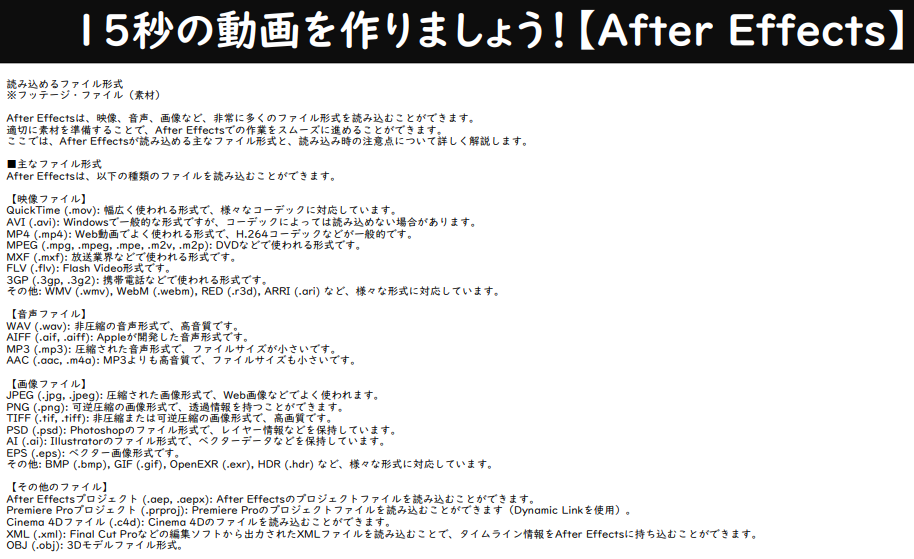
いろんな形式のファイルを読み込むことができる。
テキストを打ち込んでそのテキストを動かすこともできる。
premiereproとaftereffectは住み分けの垣根がなくなりつつある。
作業しやすいソフトで作業するのが良い。
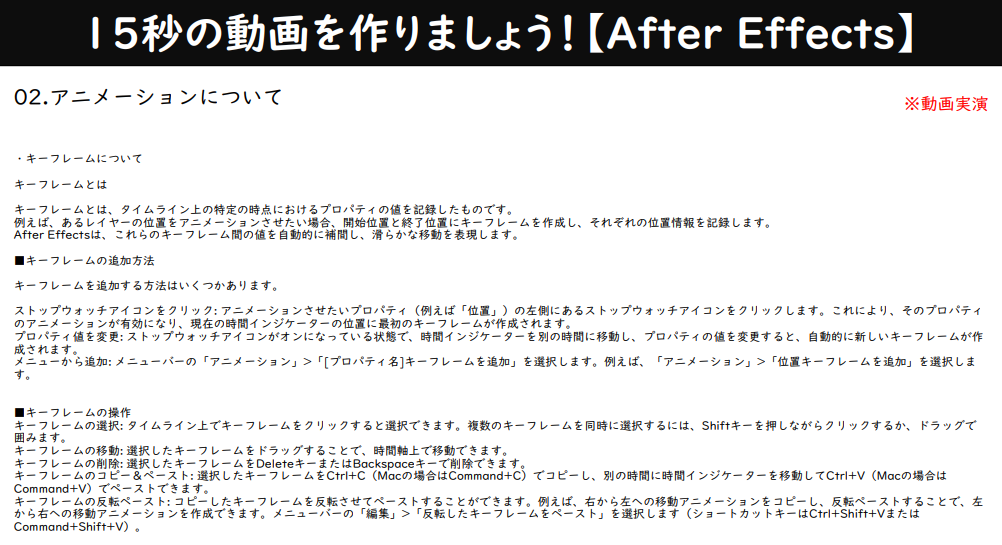
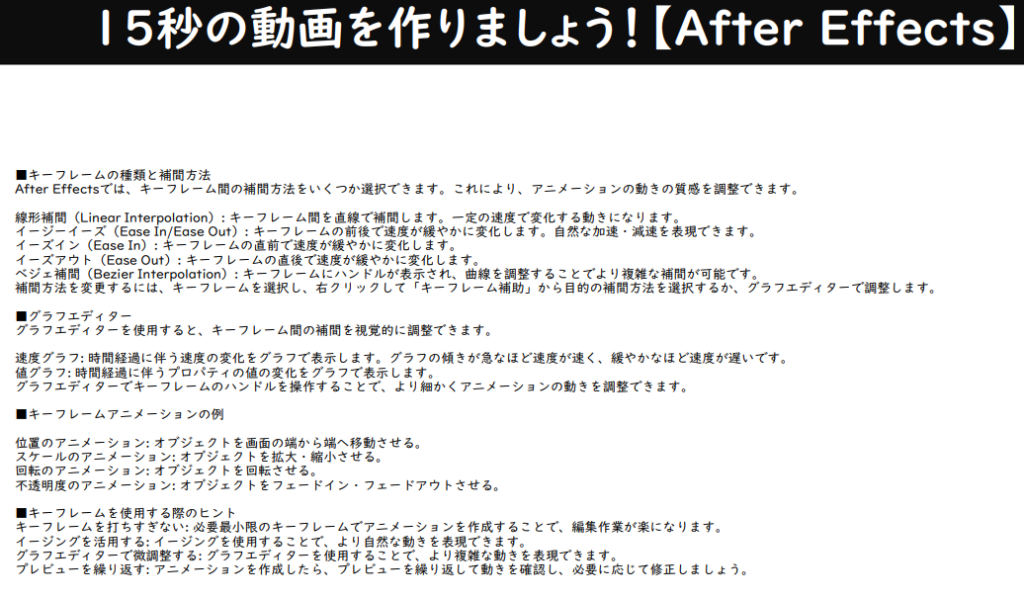
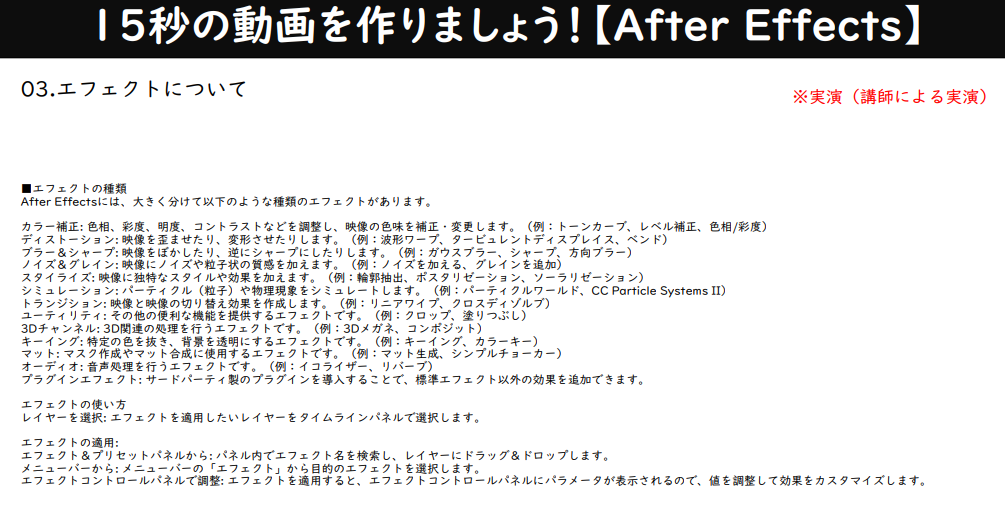
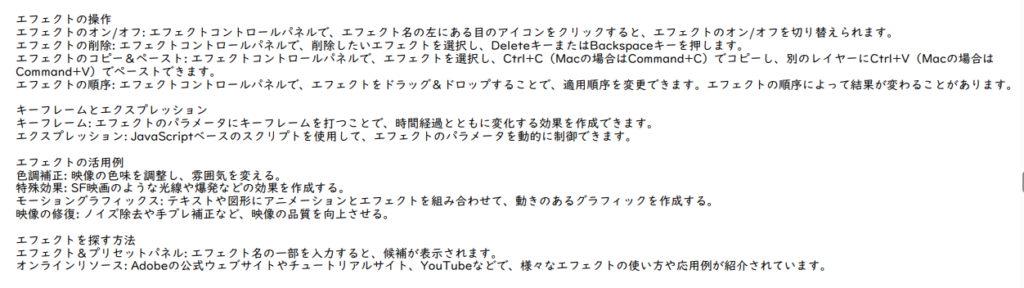
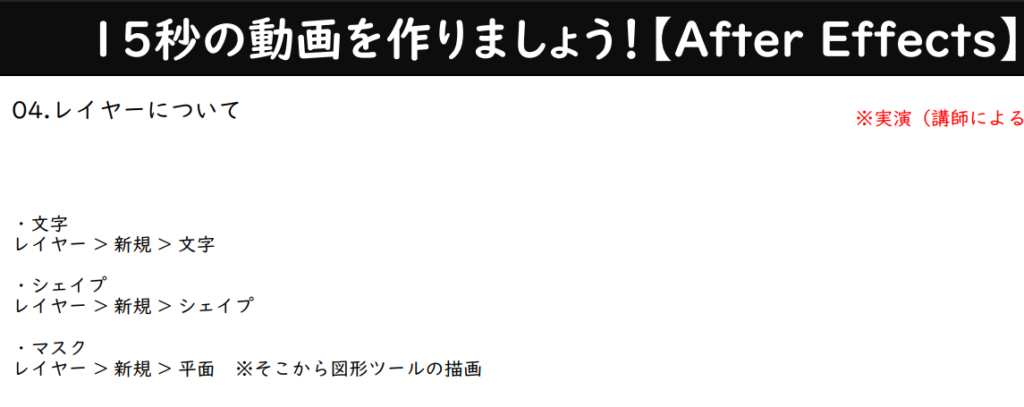
トランスフォームの欄から挿入したいエフェクトを選ぶ
感想:課題に向けて色々と画像を探してみたけれど、ストーリーなどと一緒に考えるととても選定が難しいと感じた。
一体どんなCMにしようかなぁ・・・
ところで、今日授業が終わった後に突如パソコンが壊れました!!悲しい~