1限目
学科 DTP基礎
DTPとは?
2限目
学科 DTP基礎
画像解像度 ベクターデータとビットマップデータ
3限目
学科 DTP基礎
色調補正について
4限目
学科 DTP基礎
作品の立案
5限目
学科 DTP基礎
作品の立案
本日のテーマ
納品する作品の準備です。[DM葉書]
【資料】
カリキュラム資料 ダウンロード用サイト
https://samplesdl-web.com/doc/
下記のファイルをダウンロードしましょう。
1.「デザインの考え方」の教科書③.pdf
2. 色調補正について.pdf
【動画①】「デザインの考え方」の教科書③
- 「DM」制作に向けて・写真に文字を乗せるポイント
https://youtu.be/pDUzm2LkxIY(9:02) - 「DTP」とは
https://youtu.be/TJYWLj5gEsc(11:51) - ピクセルと画素・画像解像度と写真の扱い方
https://youtu.be/nj-IkuMasl4(9:11) - 色の入れ方・グラデーションについて
https://youtu.be/EwdJ9ZJpB-4(14:04) - CMYKとRGB・納品のポイント
https://youtu.be/bbhFQdhhIW8(9:10)
色調補正について
色調補正とは、画像データをイメージどおりに調整することです。 色調補正の目的は、色を調整したり、鮮やかさを調整したり、明るさを調整したりさまざまです。
※動画の資料にベクトルマスクという言葉がでてきますが、現時点ではまだ訓練していません。レイヤーマスクだけでも色調補正はできますので、レイヤーマスクで制作をしましょう。
【動画②】色調補正について
- 調整レイヤーとは (3:27)
https://youtu.be/cBGBmpYlmec - 明るさ・コントラスト(4:35)
https://youtu.be/pkHhMYNfRdw - レベル補正(6:48)
https://youtu.be/3RncVkb2I2M - トーンカーブ(3:02)
https://youtu.be/RvcaTVH7cbc - 色相・彩度(4:33)
https://youtu.be/TYvFsrZ07W4 - カラーバランス(3:46)
https://youtu.be/XErTM613gw4 - 白黒(2:32)
https://youtu.be/uqnlIARGrF0 - アンシャープマスク(3:23)
https://youtu.be/_9m8TR-sLws - 色調補正の手順①陰影の調整 (12:20)
https://youtu.be/zqyIgTbdCaw - 色調補正の手順②色味の調整(9:03)
https://youtu.be/K7X1dz-g2IU - 色調補正の手順③鮮明度の調整(6:45)
https://youtu.be/WsHUkohfjpI - おまけ(9:30)
https://youtu.be/U5R4iMAu-XE
DM 葉書制作のポイント
写真やイラストは「一瞬で伝わるメッセージ」
文字を読ませる前に、写真やイラスト1つで「高級そう」「楽しそう」「誠実そう」「甘そう」「辛そう」…といったイメージが決定します。
DM葉書は、写真やイラストのイメージに文字の情報が加わり、たくさんの情報を伝えることができます。
誰に届けるのか? どんな人に伝えたいのか?
というターゲットを考えると作りやすいかもしれません。
写真に文字を乗せる時は可視性に気を付けましょう。
配色のバランスや影を付けたり、ぼかしやオーバレイなどの工夫を考え、写真の世界観を壊さないように表現してみましょう。
名刺に引き続き、印刷物の制作です。
トリムマークの使い方、塗り足しを理解しましょう。
参考サイト
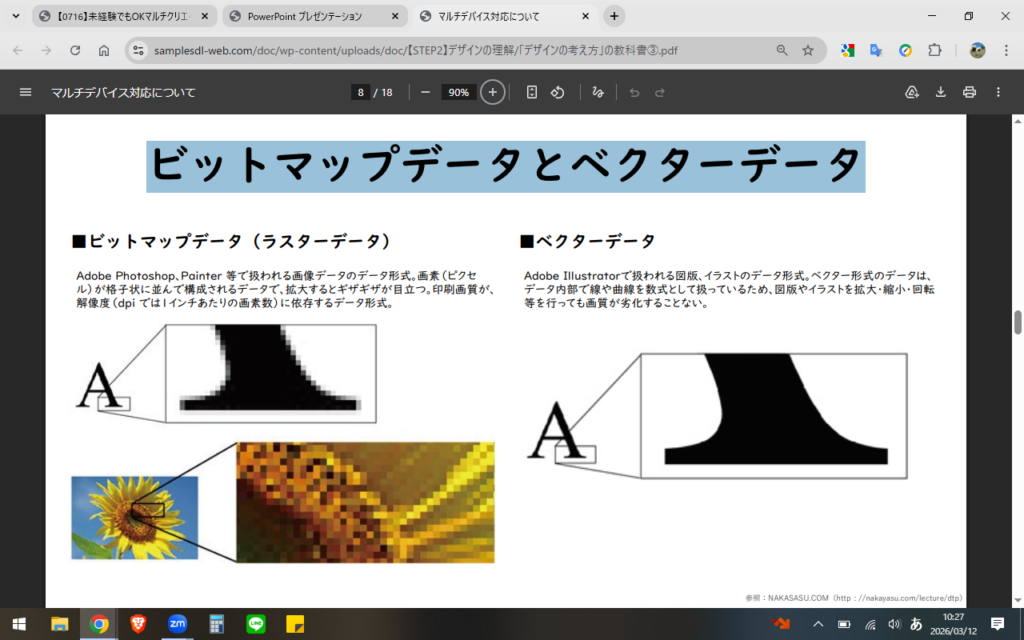
ベクターデータとは?
ベクターデータは「どれだけ拡大しても、輪郭がずっとキレイなままのデータ」のことです。
Illustratorが「形や色を計算で描き出している」ため、看板サイズまで大きくしてもボヤけることがありません。
参考サイト
ビットマップデータとは?
ビットマップデータは「色のついた小さな四角い点(ドット)が、網目のように集まってできている画像」のことです。
身近な例でいうと、スマホで撮った写真や、Webサイトに使われている画像(JPEGやPNGなど)がこれにあたります。
複雑な色やグラデーションを細かく表現できるので、写真に向いています。
”100万個の点、一つひとつに違う色を塗る” という力技ができるのがビットマップです。
参考サイト
DMの作成(ポストカード)
Illustrator(イラストレーター)とPhotoshop(フォトショップ)の両方を使って作成してみます。
デザイン性も勿論ですが、フルカラーの写真とベタ塗りの文字の組み合わせになります。
・文字の「読みやすさ」を特に意識をして作成してみましょう。
・色の組み合わせについて考えてみましょう。
→「フルカラー」と「ベタ塗り」
DM作成では、IllustratorのアートボードにPhotoshopで作成した写真を載せてみましょう。
写真利用のメリットはフルカラーの表現が豊かになる事。
現実世界の表現を取り入れてよりリアリティを持つことが可能になります。
そこに、Illustratorで作成したロゴやピクトグラムやイラスト等をプラスする事により、より豊かな表現が可能になります。
フルカラーの写真とベタ塗りの文字やイラストを組み合わせたときに「読みやすさ」や「見やすさ」を意識して、
更に配色バランスを考えてみましょう。
配色デザインを意識した作品を作成してみましょう。
まずは、レイアウトと文字を決めてしまいましょう。
レイアウトは写真のレタッチやトリミングをしっかり整えておきましょう。
文字は、まずは淡色ベタ塗りデザインしておきましょう。
最後に配色、いろいろ試してみてください。
①写真
レタッチ・トリミング・色調補正
②文字
最初はベタ塗り(白か黒)
③配色
①と②が出来たら、色々いじってみてください。
DTPとは
DTP = Desk Top Publishing
1980 年代に提唱された言葉で、「Desk Top=机上」、「Publishing =出版」の意味から、コンピュータを使った印刷物制作のことを言う。
DTP 以前のアナログの印刷物制作の工程がコンピュータの導入により劇的に変化し、それまでの手工業的、職人的な作業が、コンピュータ上に集約することで効率化されていった。
またDTP の登場は、デジタル技術の恩恵を印刷物制作に取り入れることを可能にし、アナログ制作の限界を超えることでグラフィックデザインの表現の幅を大きく広げたと言える。
また、CTP(コンピュータ刷版)やオンデマンド印刷、ネット印刷会社の登場など、デジタル技術の発達やインターネットの登場により、簡易で安価に印刷物が作れるようになっている。
DTP に必要なハードウェア
・パソコン(Mac、Windows)
・ディスプレイ
・入力装置:デジタルカメラ、スキャナ
・出力装置:プリンター(レーザー、インクジェット)
・外部記憶装置(HDD、USB メモリー)
・ペンタブレット
・インターネット
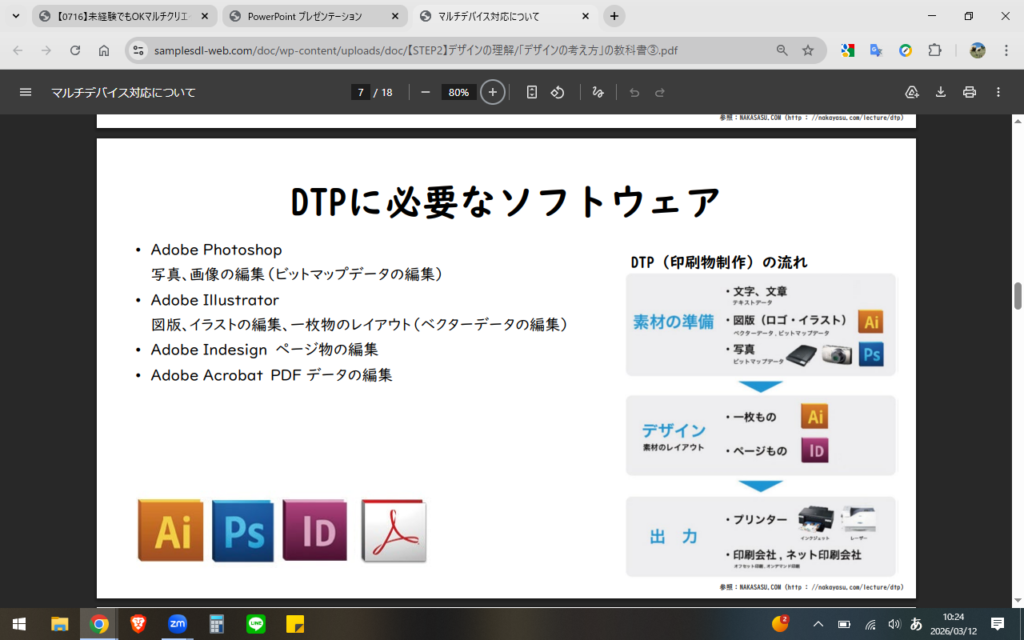
DTPに必要なソフトウェア
- Adobe Photoshop
写真、画像の編集(ビットマップデータの編集) - Adobe Illustrator
図版、イラストの編集、一枚物のレイアウト(ベクターデータの編集) - Adobe Indesign ページ物の編集
- Adobe Acrobat PDF データの編集
ビットマップデータとベクターデータ
ネット上で上がっている画像はデータが大きい傾向にあるので、必ず大きさを確認する。
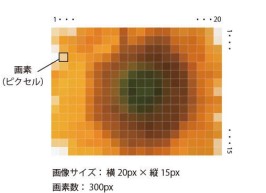
■画素(ピクセル)と画像サイズ
ビットマップ画像を構成する最小構成要素のことを画素(ピクセル)と呼ぶ。
また画像全体の画素の総数を画素数といい、横のピクセル数× 縦のピクセル数のことを画像サイズと呼ぶ。画像サイズのことをピク
セル数と呼んだり、画素数=ピクセル数と考える場合も多い。
また、画像サイズは印刷した時の大きさ(cm,inch)を表す場合もあるので、これらの単語は確認しながら使う必要がある。
画像サイズはデータ上の画質を確認する時に用い、解像度と合わせて印刷の画質の確認する場合に用いる。画素数はデジタルカメ
ラの性能などで使われている。例えば600 万画素と言えば3000ピクセル×2000 ピクセル程度の画質で撮影できる性能と考える
ことができる。
■解像度
1inch(2.54cm)あたりの画素数のことを解像度と呼びます。解像度が高いほどキレイに印刷されます。
単位は、Photoshop で使われているようなデータの解像度はppi (pixels/inch)、プリンタの印刷解像度はdpi (dots/inch) を用いますが、ドットもピクセルもほとんど同じものとし
てとらえてdpi が一般に使われています。
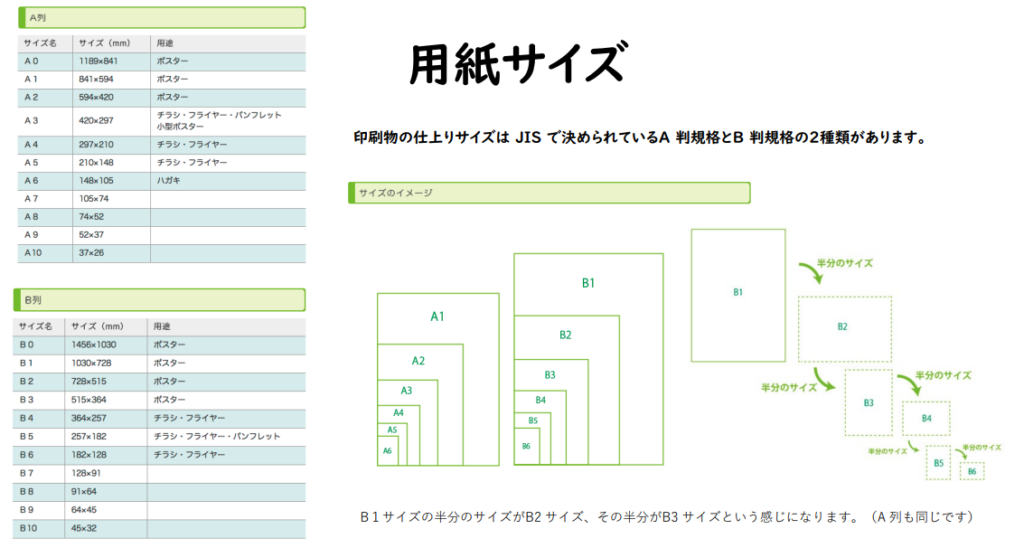
一般的印刷物の解像度は300~350dpi です。この値を基準にするとA4 は300dpi で 2480px ×3508px、A1 は300dpi で7016px × 9933px となり、出力する印刷サイズ
から必要となる画像サイズがわかります。ただし、ポスターなどの大判のものは、手にとって見る書籍やフライヤーと異なり遠目から見るものであるので、200dpi 程度かそれ以下で
制作される場合もあります。また、300dpi 以上の高解像度データで印刷しても、印刷機が対応していなければ処理が重くなるだけでそ
れ以上キレイに印刷されません。実際の印刷物の画質は、データ上の解像度だけでなく、印刷機の性能や紙質にも依存する「線数」が影響します

CMYKとRGB
【特に大切!!】
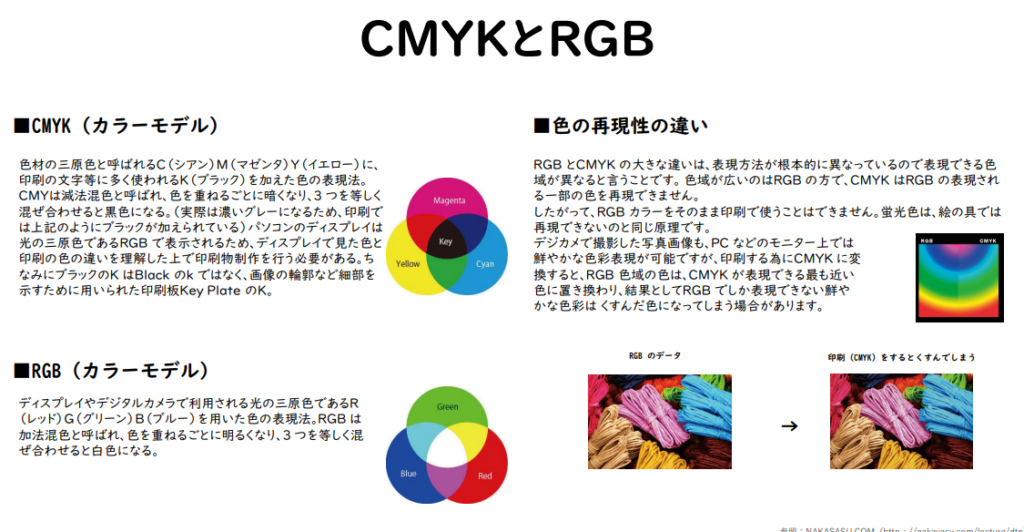
■色の再現性の違い
RGB とCMYK の大きな違いは、表現方法が根本的に異なっているので表現できる色
域が異なると言うことです。 色域が広いのはRGB の方で、CMYK はRGB の表現され
る一部の色を再現できません。
したがって、RGB カラーをそのまま印刷で使うことはできません。蛍光色は、絵の具では
再現できないのと同じ原理です。
デジカメで撮影した写真画像も、PC などのモニター上では
鮮やかな色彩表現が可能ですが、印刷する為にCMYK に変
換すると、RGB 色域の色は、CMYK が表現できる最も近い
色に置き換わり、結果としてRGB でしか表現できない鮮や
かな色彩は くすんだ色になってしまう場合があります。
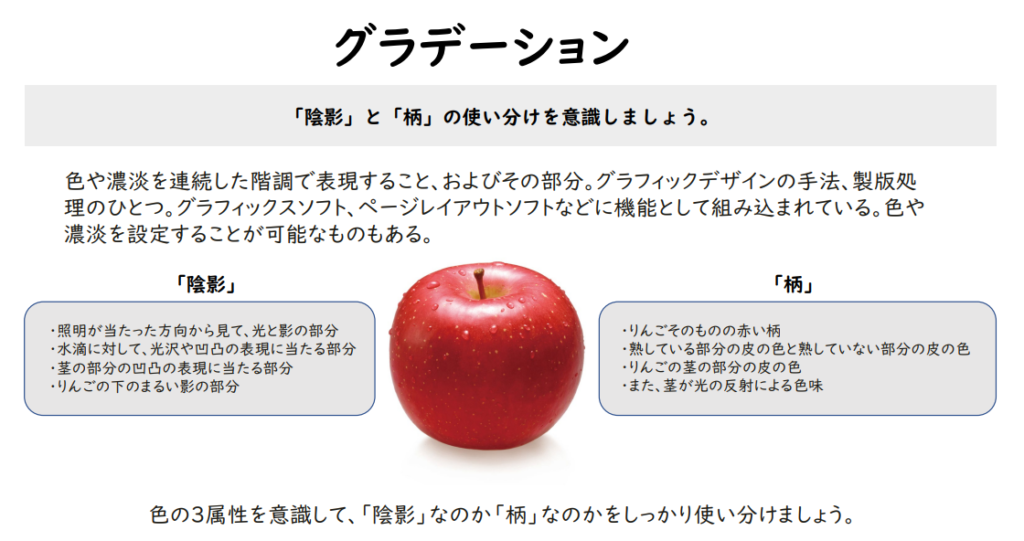
色の3属性
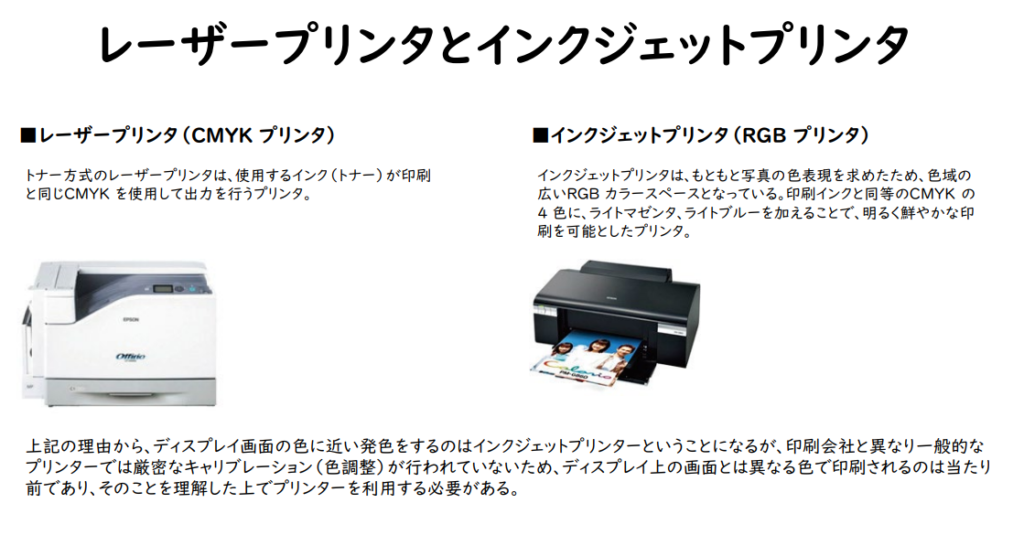
CMYKプリンタ
企業でよく利用される。RGBをベースに作られている。
RGBプリンタ
家庭でよく利用される。印刷インクと同等のCMYK の4 色に、ライトマゼンタ、ライトブルーを加えることで、明るく鮮やかな印刷を可能としたプリンタ。
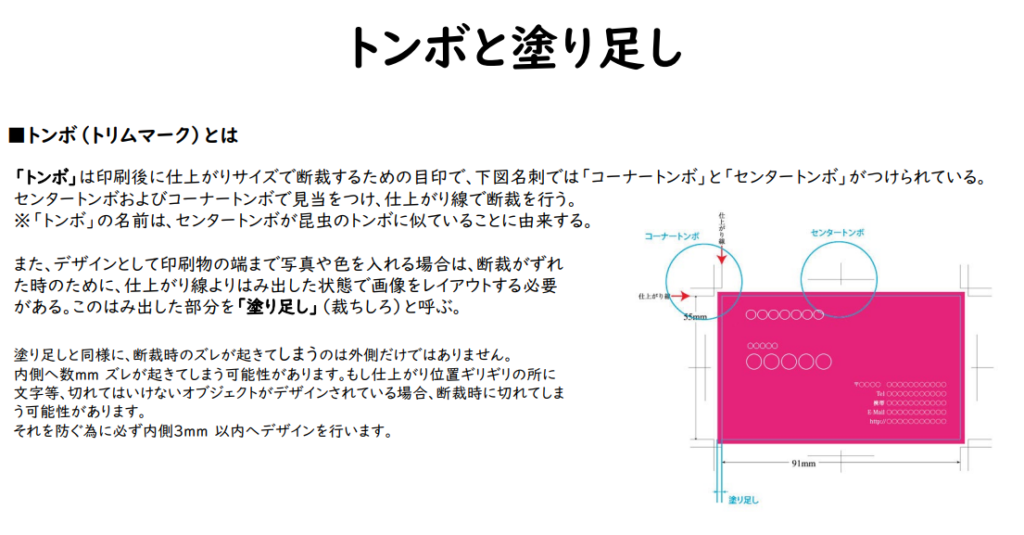
裁断のラインより3ミリ多めに塗りを足してあること。
はみ出した部分を「塗り足し」(裁ちしろ)と呼ぶ。
色調補正について
色調補正とは、画像データをイメージどおりに調整することです。 色調補正の目的は、色を調整したり、鮮やかさを調整したり、明るさを調整したりさまざまです。
※動画の資料にベクトルマスクという言葉がでてきますが、現時点ではまだ訓練していません。レイヤーマスクだけでも色調補正はできますので、レイヤーマスクで制作をしましょう。
【動画②】色調補正について
- 調整レイヤーとは (3:27)
https://youtu.be/cBGBmpYlmec - 明るさ・コントラスト(4:35)
https://youtu.be/pkHhMYNfRdw - レベル補正(6:48)
https://youtu.be/3RncVkb2I2M - トーンカーブ(3:02)
https://youtu.be/RvcaTVH7cbc - 色相・彩度(4:33)
https://youtu.be/TYvFsrZ07W4 - カラーバランス(3:46)
https://youtu.be/XErTM613gw4 - 白黒(2:32)
https://youtu.be/uqnlIARGrF0 - アンシャープマスク(3:23)
https://youtu.be/_9m8TR-sLws - 色調補正の手順①陰影の調整 (12:20)
https://youtu.be/zqyIgTbdCaw - 色調補正の手順②色味の調整(9:03)
https://youtu.be/K7X1dz-g2IU - 色調補正の手順③鮮明度の調整(6:45)
https://youtu.be/WsHUkohfjpI - おまけ(9:30)
https://youtu.be/U5R4iMAu-XE
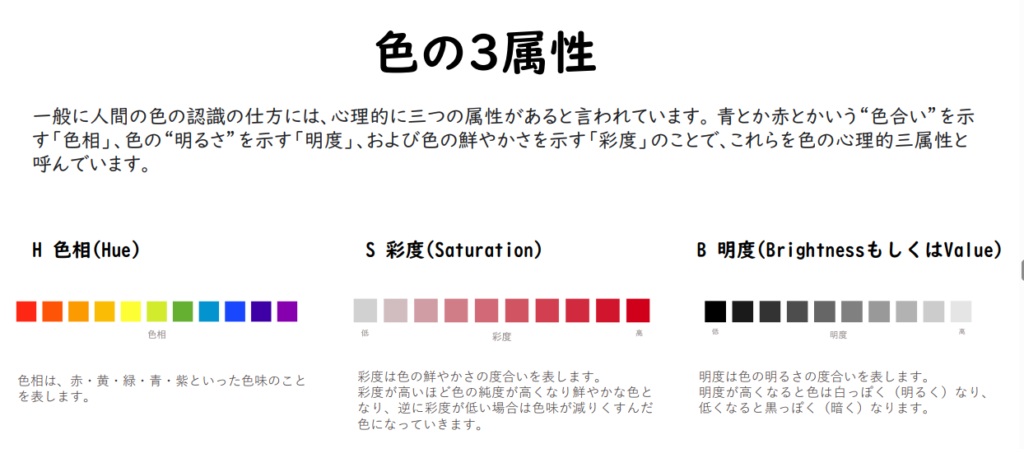
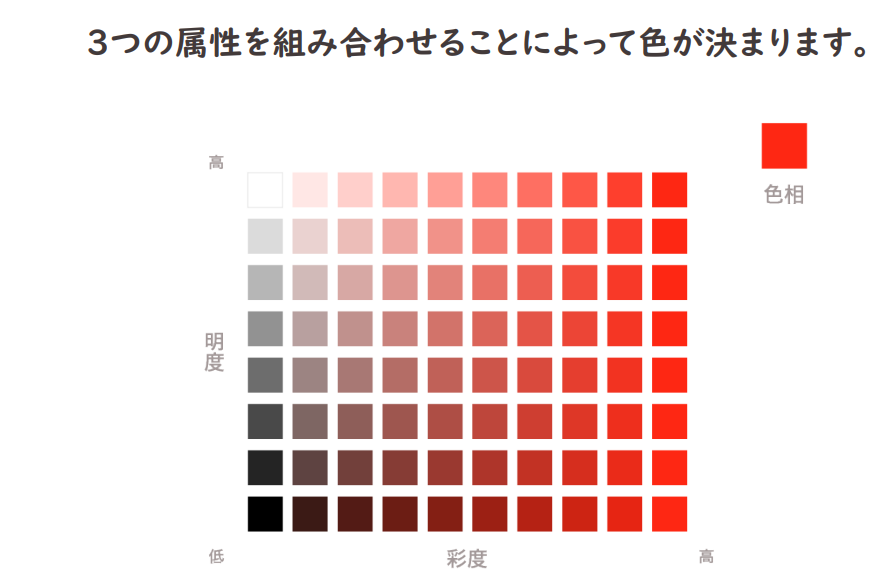
彩度→くすみ
色相→色味を変える
明度MAX→真っ白か真っ黒になる
カラーバランス
シャドウ(暗い部分)
ハイライト(明るい部分)
中間調(中間の明るさの部分)
光で表現するRGB/インクで表現するCMYK
RGB(光の三原色)
「スマホやパソコンの画面」で色を見せるときの設定です。
要素: Red(赤)、Green(緑)、Blue(青)の3色。
特徴: 色を混ぜれば混ぜるほど明るくなり、最終的に「白」になります(加法混色)。
用途: Webサイト、SNSの投稿画像、動画など。
CMYK(色の三原色+黒)
「紙に印刷」して色を見せるときの設定です。
要素: Cyan(シアン/水色)、Magenta(マゼンタ)、Yellow(イエロー)、Black(黒)の4色。
特徴: 絵の具のように、色を混ぜれば混ぜるほど暗くなり、最終的に「黒」に近づきます(減法混色)。
用途: 名刺、チラシ、DM、パンフレットなど。
気をつけること
一番の注意点は、「RGBの方が表現できる色の範囲が広い」ということです。
RGBのカラー設定で「すごく鮮やかな色」を作っても、印刷では強制的にCMYKになります。すると、インクではその鮮やかさを再現できず、少し濁った(くすんだ)色になってしまいます。
使い分けの鉄則
Web用・画面用なら「RGBモード」で作成
印刷用なら、最初から「CMYKモード」で作成
参考サイト
- カラーモード(RGBカラーとCMYKカラー)とは?|データ作成 … – 印刷のWAVE
- “CMYK? RGB?同じ色なんでしょ。 どう違うの?”そんなあなたへ色の個性 …
- RGBとCMYKの違いとは?「印刷したら思っていた色と違う!」を防ぐ方法
おススメの色調補正の手順
1.明るさ・コントラスト
(素材写真の明るさを調整し、コントラストをくっきりさせる)
2.レベル補正やトーンカーブ
(素材写真の一番黒い箇所と白い箇所を設定する)
3.色相・彩度やカラーバランスや白黒
(素材写真の色味を変更する)
4.アンシャープマスクで仕上げ
※部分的に調整する場合は、レイヤーマスク(選択範囲)を併用。
覚えておきたい色調補正
- 明るさ・コントラスト
- レベル補正
- トーンカーブ
- 色相・彩度
- カラーバランス
- 白黒
明るさ・コントラスト
明るさ・コントラストは、難しい数値やグラフのようなものを見ずに、自分の「見た目」の感覚だけで操作できるのが最大のメリットです。
「ちょっとだけ明るくしたい」「なんとなく眠たい写真をシャキッとさせたい」という時にとても便利な機能です。
参考サイト
レベル補正
「レベル補正」は「写真の『一番暗いところ』と『一番明るいところ』を決め直して、くっきりさせる機能」です。
眠たい印象(ぼんやりした印象)の写真を、シャキッとさせる魔法のようなツールだと思ってください。
どうやって使うの?(山の見方)
レベル補正を開くと、山のような形をしたグラフ(ヒストグラム)が出てきます。この山は「どの明るさに、どれくらい色の粒があるか」を表しています。
左のつまみ(黒): 写真の影の部分を調整。
右のつまみ(白): 写真の光の部分を調整。
真ん中のつまみ(グレー): 全体の明るさを調整。
「明るさ・コントラスト」との違い
「明るさ・コントラスト」は全体を大雑把に変えますが、レベル補正は「どこを黒にするか」を自分で決められるので、より細かい調整ができます。
参考サイト
- 「レベル補正」を使ったプロフェッショナルな色調補正 …
- Photoshop のレベル補正の使用 – Adobe Help Center
- 面倒臭がりのあなたに捧ぐ「レベル補正」Photoshop|トモノ …
トーンカーブ
トーンカーブ」は、レベル補正よりも「もっとわがままに、特定の明るさだけをピンポイントで調整できる機能」です。
レベル補正が「一番暗い所・明るい所・真ん中」の3箇所しか動かせないのに対し、トーンカーブは「明るい部分だけをさらにもっと明るくする」「暗い部分はそのままに、中間だけ暗くする」といった自由な調整ができます。
一番よく使われるのが、線を「S字」に曲げるテクニックです。
右側(明るい方)を少し上げ、左側(暗い方)を少し下げる
こうすると、明るいところはより明るく、暗いところはより暗くなり、写真がパッと鮮やかに、立体的に見えます。
参考サイト
色相・彩度
色相・彩度は「色の三要素をバラバラに調整できる、直感的なリモコン」です。
写真全体の雰囲気をガラッと変えたり、特定の色だけを鮮やかにしたりするときに使います。3つのスライダーの意味を理解するだけでマスターできます。
1. 色相(しきそう):色の「種類」
2. 彩度(さいど):色の「鮮やかさ」
3. 明度(めいど):色の「明るさ」
参考サイト
- Photoshopを使った色調補正の基本「色相・彩度」の使い方 …
- Photoshop での色相と彩度の調整 – Adobe Help Center
- 覚えるのは色相・彩度・明度の三属性だけ! 初心者のための …
カラーバランス
「カラーバランス」はシャドウ(暗い部分)、ハイライト(明るい部分)、中間調(中間の明るさの部分)に分けて色を調整できるようになっています。
参考サイト
白黒
白黒は、カラー画像を「白黒」画像に変換する機能です。 色の系統別に詳細な設定ができるので、素材に応じた「モノクロ」表現の幅が広がります。
参考サイト
調整レイヤー
調整レイヤーは「写真の上にのせる、魔法の色つきメガネ(下敷き)」です。
写真そのものを加工するのではなく、「加工のルールを書き込んだ透明な層」を上に重ねるイメージです。これが使えるようになると、Photoshopの作業が楽で、元画像も守られ安全です。
レイヤーパネルの下にある『調整レイヤー(半分黒い丸のアイコン)』から選ぶ!」と決めておくだけで安全な作り方になります。
参考サイト
ヒストリーパネル
ヒストリーパネルとは ヒストリーパネルには、Photoshopで画像に対して行った編集操作が履歴として表示されます。 履歴をたどって行った操作を確認したり、やり直したりすることができます。
参考サイト
- Photoshop入門講座 『ヒストリーパネル』を使ってみよう …
- Photoshop [ヒストリー ]パネル機能【初心者用】 | カワイ …
- Photoshop【ヒストリー機能】で作業効率UP! | WP-D
アンシャープマスク
「アンシャープマスク」は、画像内の個々のピクセルの周囲にある、異なる色情報を持ったピクセルを検索して、指定した量だけピクセルのコントラストを高めるフィルタです。 アンシャープマスクをかけるときは、「量」・「半径」・「しきい値」を設定します。 色の濃さの度合いを決め、数値が大きくなるほど、くっきりとした輪郭になります。
参考サイト
描画モードについて
Photoshopの描画モードは、「上のレイヤーと下のレイヤーを、どんなルールで混ぜ合わせるか決めるスイッチ」です。
通常、上のレイヤーに色や画像があると下のレイヤーは見えませんが、描画モードを変えると「透かして重ねる」「色を足し算する」といった特殊な合成ができるようになります。
よく使う3つの定番
・乗算(じょうざん):色を「暗く」重ねる
・スクリーン:色を「明るく」重ねる
・オーバーレイ:色を「鮮やかに」重ねる
参考サイト
ワンポイントアドバイス
「色調補正」は作品作りの際の、素材づくりの基本です。
後日作成課題となるバナー作成でも重要になる技術ですので、今からチャレンジして、少しずつ操作が出来るようにしていきましょう。
本日の課題
手書きでいいので、DMのイメージを作りましょう。
サイズ 定型(郵便)はがき:100×148mm 可能なら2点:縦向き×1/横向き×1
縦向きと横向きのデザインは、同じ素材・情報を展開しても、違う内容2点で作成してもOKです。
実習の日までに必要な素材(画像・イラスト)などを用意しましょう。
DM葉書は、Photoshopで画像を加工し、Illustratorで印刷物として作成します。2つのアプリを扱って商品を仕上げる練習でもあります。
DM 葉書制作のポイント
写真やイラストは「一瞬で伝わるメッセージ」
文字を読ませる前に、写真やイラスト1つで「高級そう」「楽しそう」「誠実そう」「甘そう」「辛そう」…といったイメージが決定します。
DM葉書は、写真やイラストのイメージに文字の情報が加わり、たくさんの情報を伝えることができます。
誰に届けるのか? どんな人に伝えたいのか? というターゲットを考えると作りやすいかもしれません。
写真に文字を乗せる時は可視性に気を付けましょう。
配色のバランスや影を付けたり、ぼかしやオーバレイなどの工夫を考え、写真の世界観を壊さないように表現してみましょう。
名刺に引き続き、印刷物の制作です。トリムマークの使い方、塗り足しを理解しましょう。
参考サイト
ベクターデータとは?
ベクターデータは「どれだけ拡大しても、輪郭がずっとキレイなままのデータ」のことです。
Illustratorが「形や色を計算で描き出している」ため、看板サイズまで大きくしてもボヤけることがありません。
参考サイト
ビットマップデータとは?
ビットマップデータは「色のついた小さな四角い点(ドット)が、網目のように集まってできている画像」のことです。
身近な例でいうと、スマホで撮った写真や、Webサイトに使われている画像(JPEGやPNGなど)がこれにあたります。
複雑な色やグラデーションを細かく表現できるので、写真に向いています。 ”100万個の点、一つひとつに違う色を塗る” という力技ができるのがビットマップです。