
1限目
学科 ユーザーインターフェイス基礎④
作品の制作について
2限目
学科 ユーザーインターフェイス基礎④
作品の立案
3限目
学科 ユーザーインターフェイス基礎④
作品の立案
4限目
学科 ユーザーインターフェイス基礎④
作品の立案
5限目
学科 ユーザーインターフェイス基礎④
作品の立案
【動画】「デザインの考え方」の教科書②
- 「名刺」制作に向けて
https://youtu.be/naMcDgYZVWU(11:43) - 「名刺」制作のポイント・「レイアウト・文字・配色デザイン」
https://youtu.be/KW2DQ0z_mRo(11:38) - 可読性・視認性・判読性
https://youtu.be/tCHDHmFeh9w(7:10)
名刺作成のポイント
「名刺」は、名前や住所、連絡先などを印刷したクレジットカードほどの大きさの紙(主に91×55mm)です。名刺の主な役割は「自己紹介ツール」であり、 初対面の相手に名前や連絡先、所属などのプロフィール情報を伝えます。
名刺デザインは、「レイアウトデザイン」「文字デザイン」「配色デザイン」の全ての要素が入っています。91×55mmの中で、余白や配置を意識しながら、伝えたい情報を考えてレイアウトします。
基本のトリムマークとガイドの作成方法_3p.pdf
名刺作成の参考サイト
文字デザインのポイント
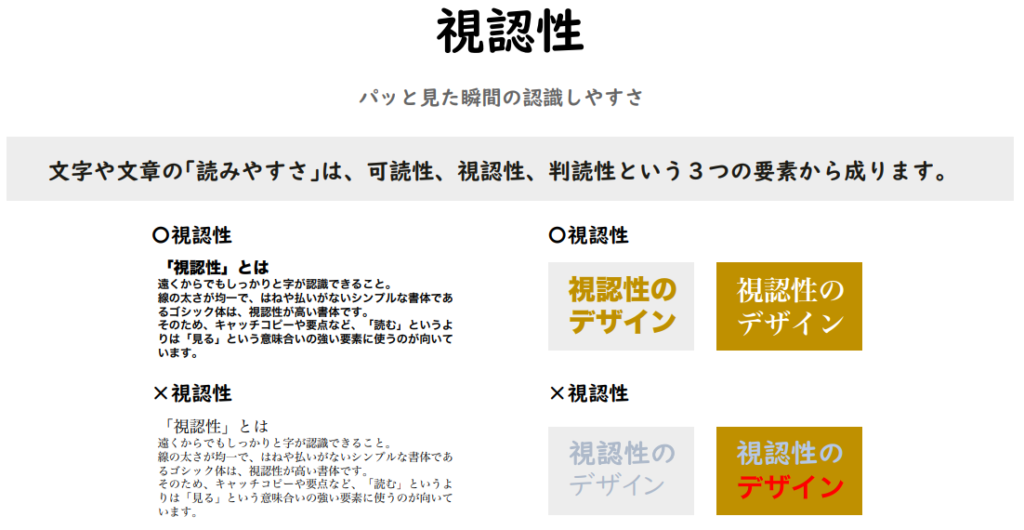
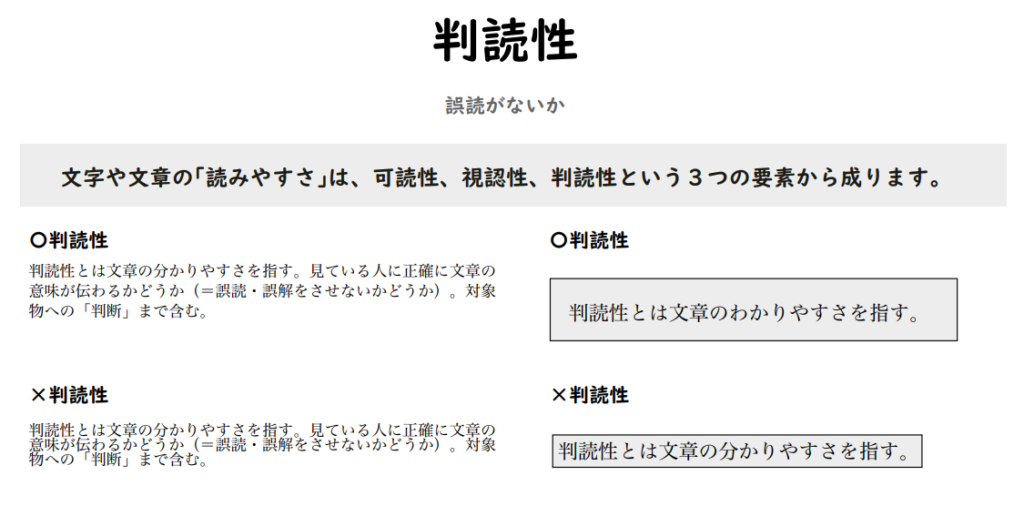
文字や文章の「読みやすさ」には、
視認性、可読性、判読性という3つの要素があります。
1. 視認性(見やすさ):余白を活かせているか
2. 可読性(読みやすさ): 行間を適切に空ける、文字サイズを揃える
3. 判読性(誤解のなさ):一字一句を正しく見分けられるか
デザインの基本であるこの3つは、「どれだけスムーズに情報が伝わるか」に関わります。
参考サイト
可読性
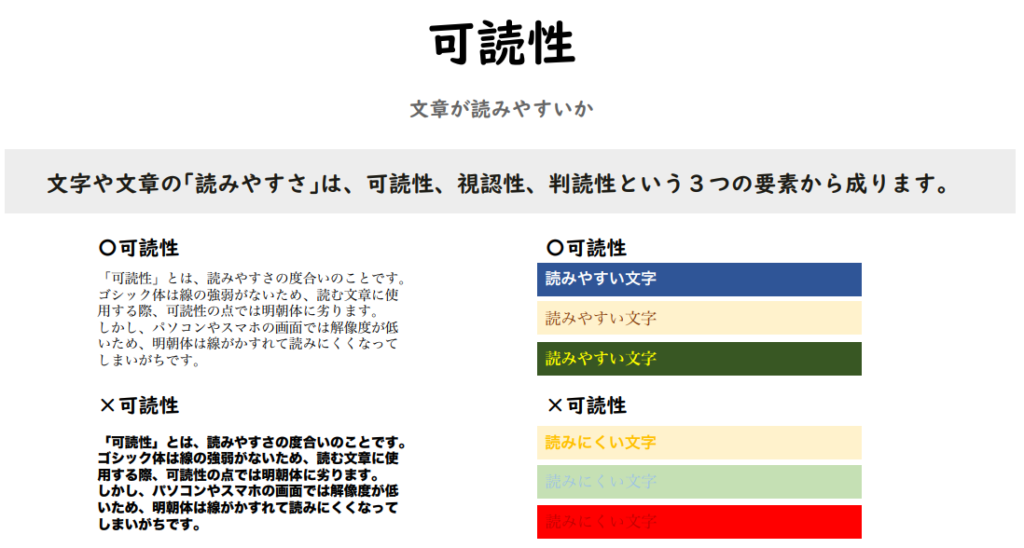
文字や文章の「読みやすさ」は、可読性、視認性、判読性という3つの要素から
視認性
パッと見た瞬間の認識しやすさ
判読性
誤読がないか
本日の基本操作
- トリムマーク
- パスのオフセット
- 配置
- Adobe Fonts(Typekit)
トリムマーク
「トリムマーク(トンボ)」は、印刷物を仕上がりサイズで裁断するための目印のことです。
印刷は大きな紙に刷ってから目的のサイズに断裁するため、これがないと「どこで切ればいいか」が分かりません。二重の線で構成されており、内側の線が「仕上がり」、外側の線まで色を伸ばす(塗り足し)ことで、裁断時のわずかなズレによる白枠(紙の地色)の発生を防ぎます。
参考サイト
- Illustrator CS5・CS6・CCでトンボ(トリムマーク)を作成する方法
- Illustrator初期設定(サイズとトリムマーク”トンボ”設定方法)|Illustrator入稿 …
- Illustratorのトンボ(トリムマーク)の設定
パスのオフセット
「オフセット」の機能を覚えておくと、Illustratorの使い方の幅が広がる可能性があります。
参考サイト
配置
Illustratorの「画像配置」には、リンク画像と埋め込み画像の方法があります。それぞれの違いを覚えておきましょう。
参考サイト
- 画像(埋め込み画像とリンク画像)の配置方法
- 配置画像(リンク画像)設定:Illustrator
- ベテランほど知らずに損してるIllustratorの新常識(7)埋め込み?リンク?ビットマップ画像の配置と、配置した画像の二次利用
Adobe Fonts (Typekit )
Adobe Creative Cloudユーザーが利用できるサービスの一つです。
Webフォントとしてはもちろん、PC上のデスクトップフォントとしても使用可能です。
(Photoshopやllustratorはもちろん、Microsoft OfficeなどAdobe以外のソフトにも対応しています。)
参考サイト
- Adobeフォントライブラリ「Typekit」を使用してみる
- [Creative Cloud 入門] Adobe Fonts の使い方
- Tシャツのデザインにおすすめ 日本語フォント6種 – 明朝体編 | Tplantブログ
名刺制作で使える基本操作
- 線パネル
- アピアランスパネル
- スタイライズ
- クリッピングマスク
- アウトライン
- アピアランスの分割
本日の課題
手書きでいいので、「名刺」のイメージを作りましょう。
サイズは 91×55mm 縦型と横型の両方をデザイン準備しましょう。
小さいスペースに、氏名・肩書き・住所・電話番号・社名・メールアドレス・URL・ロゴなどレイアウトする要素が多いのが名刺です。
名刺では、アクセスマップまでで扱ってきたものに、文字デザインが加わります。
文字デザインを意識して作成することで、デザインの基本である「視認性(見やすさ)」「可読性(読みやすさ)」「判読性(誤解のなさ)」の3つが扱えるようになっていきます。