
本日のテーマ
「トレース」して慣れましょう!
Photoshopで画像加工をしましょう
1~5限目
学科 グラフィックデザイン基礎⑤
トレース練習・画像加工
基本操作の復習
- 新規作成・開く
- アートボード
- 選択ツール
- 長方形ツール
- 楕円形ツール
- 多角形ツール
- スターツール
- パスファインダー(合体・型抜き・交差)
- プロパティパネル
- ズームツール
本日のIllustratorの基本操作
- 塗りと線
- ダイレクト選択ツール
- パス「アンカーポイント」「ハンドル」「セグメント」
- アンカーポイント切り替えツール
- シェイプ形成ツール
- レイヤーパネル
- ペンツール
- 曲線ツール
- リフレクトツールと回転ツール
- 変形の繰り返し「Ctrl+D」
- 配置
トレース
課題【アンパンマン】
【手順】
■デスクトップに画像を取り込む
①ネットから画像検索
→クロームでクリックすると大きい画面が出る
→そこでサイズを確認して右クリックで画像を保存)
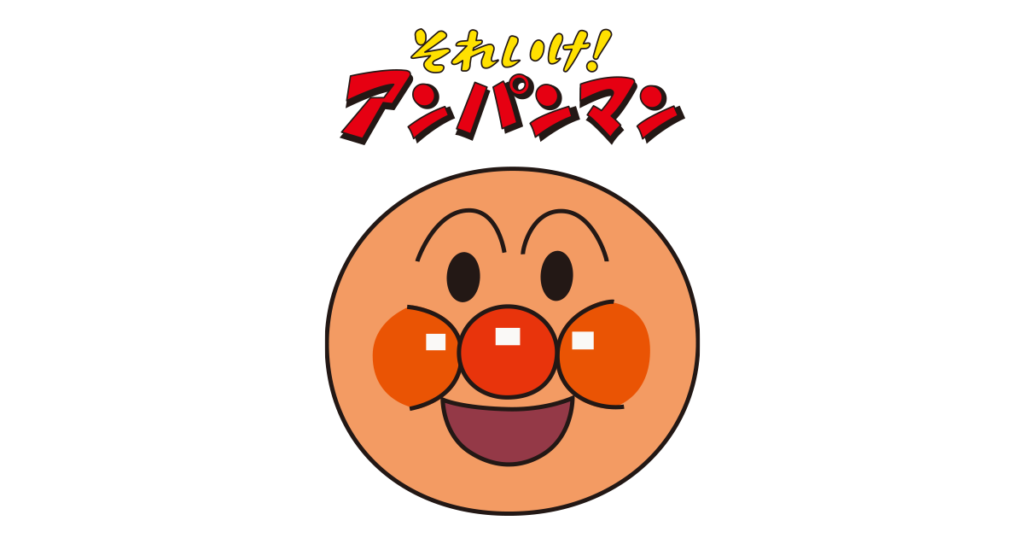
今回はこの画像を使用。
■下準備
②illustratorでファイルを配置
→配置したい場所でクリック
→レイヤーの名前を変える(下絵)
→ロックをかける
→三本線から新規レイヤー→名前を付ける(トレース)
新たに赤いレイヤーができる。
■ペンツールの練習
③ペンツールでパス・アンカー・ハンドルの動きを確認、練習。
まずは波型のカーブを描いてみる。
クリックする→アンカーポイント→押したまま右上(45度)にドラッグ→クリックしたまま右上で放す→escでペンツールを終了。
■実際のトレースに挑戦
完成品
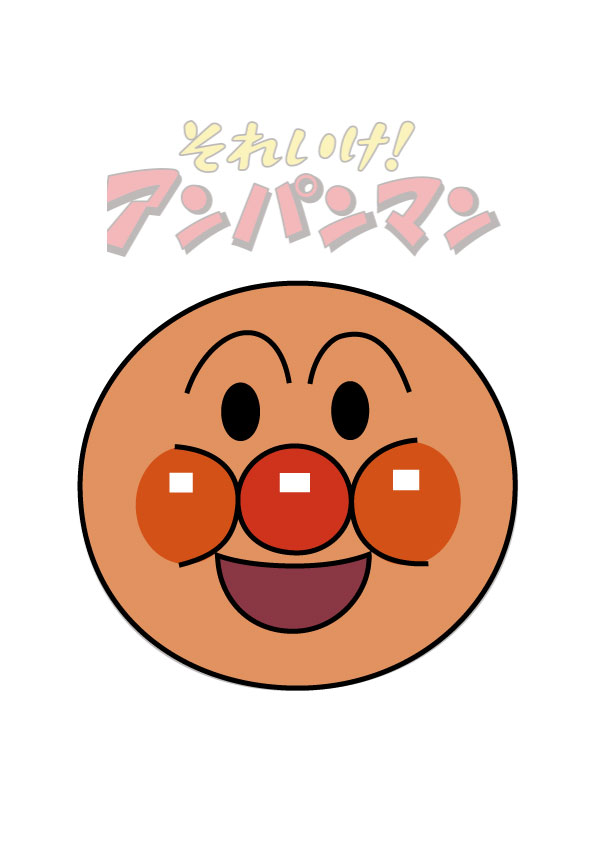
使ったツール
口部分=2つのオブジェクトを重ねて一方のオブジェクトで型抜き
目・鼻・ほっぺ・顔のアウトライン・白い四角=図形ツールとダイレクトツールで変形
眉→楕円を描いて中抜き 線をペンツールで変形・ダイレクトツールで切断
Ctl+Shift+z→戻しすぎたのを一つ進める
Ctl+3→オブジェクトを隠す
Ctl+3→オブジェクトを再表示
Ctl+y→オブジェクトのアウトラインのみをプレビュー
Ctl+j→パスの連結
◇パスの連携
ダイレクトメールで連携したい両端選択
パス→連結(直線で繋ぎ、1つのパスにまとめる)
◇現在のレイヤー上にあるものをほかのレイヤーに移動する
オブジェクトを選んでレイヤーパレットに付いた〇を移動先に移動する
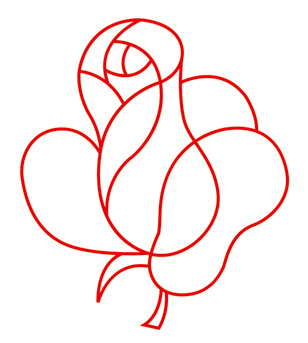
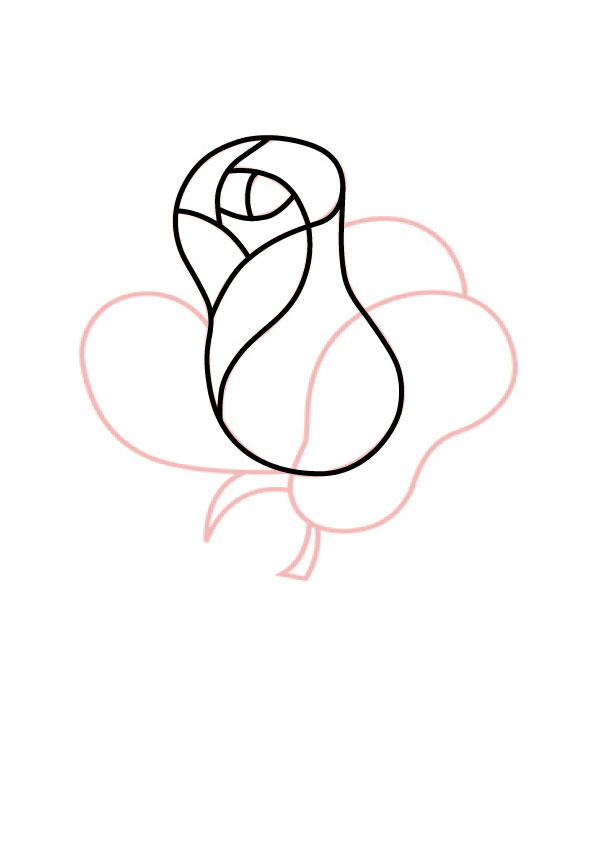
選んだ画像
①高島屋
選んだ理由:曲線が美しかった
作業時間 1時間
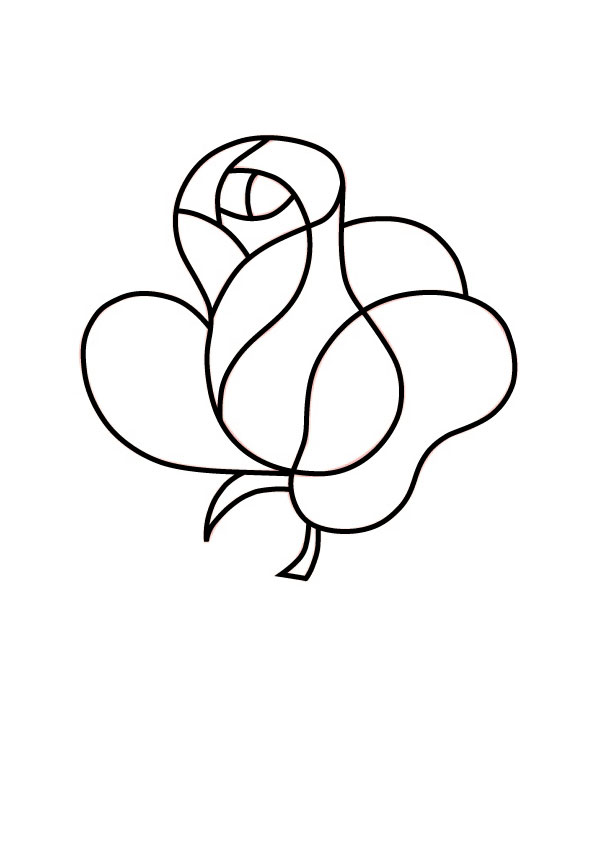
■トレースした画像をPhotoshopに取り込み貼り付け
illustratorの画像をコピー(ctl+C)
→Photoshopで貼り付け(ctl+V)
→貼り付けのオプションでスマートオブジェクトを選択する。
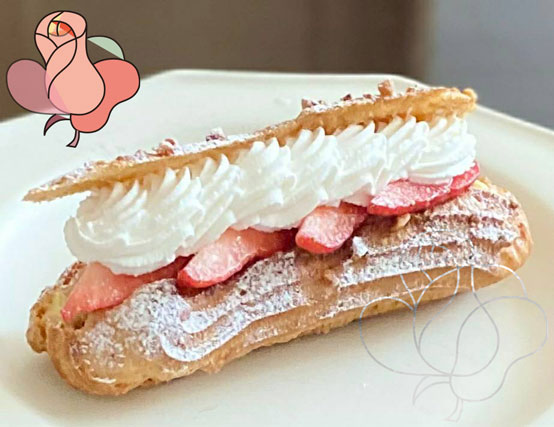
(参考)
Illustratorでトレース練習
トレース練習でイラストレーターのツールに慣れていきましょう。
Photoshopで画像加工の練習
写真加工のルール
(非破壊データで作業しましょう)
ファイルから開く(加工したい写真を取り込む)
⇒「レイヤーパネルで」複製
⇒右クリックで「スマートオブジェクトに変換」
⇒背景のレイヤーを非表示
⇒保存
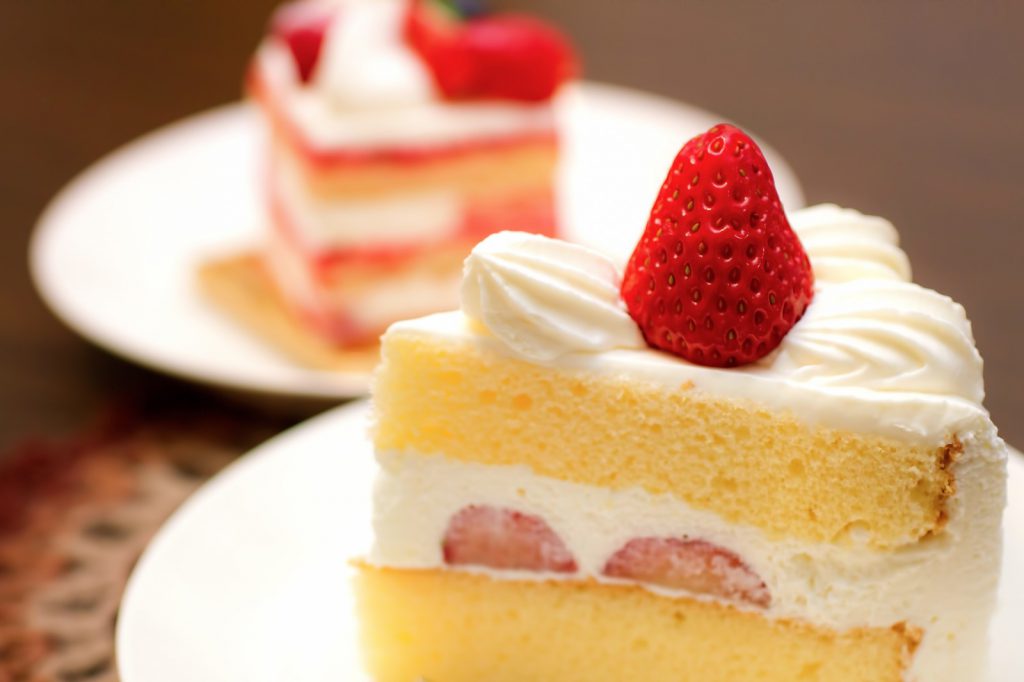
■写真素材(練習用)
本日の課題
イラストレーターでトレースした作品と、フォトショップで画像加工した作品を、ご自身のWordpress(ポートフォリオサイト)に投稿してください。
※ネット上の画像には権利がありますので、あくまでも課題用として取り扱ってください。