
1限目
学科 HTML/CSS基礎④
CSSの記述方法について
2限目
学科 HTML/CSS基礎④
CSSの記述方法について
3限目
学科 HTML/CSS基礎④
Webページ制作実践
4限目
学科 HTML/CSS基礎④
Webページ制作実践
5限目
学科 HTML/CSS基礎④
本日の講義のまとめ
■設定の見直し
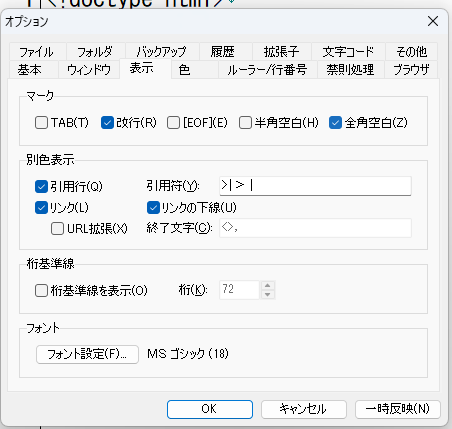
全角空白にチェック
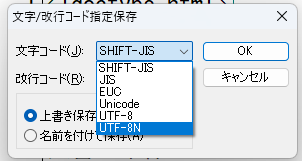
保存は8Nへ
デスクトップに作ったフォルダに格納
名前はindex.html
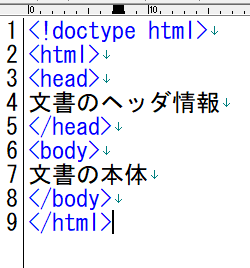
保存すると本文が青くなる。
親子の関係(入れ子構造)にタブをそろえる。
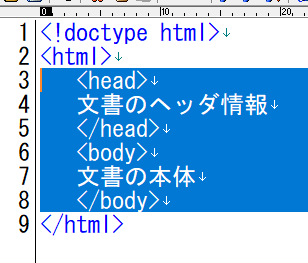
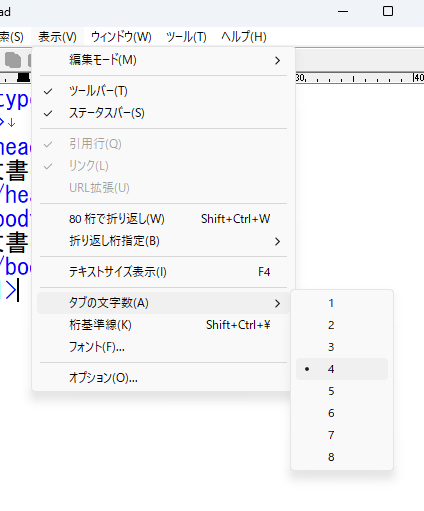
タブの文字数を適宜変更(4くらい)
Headタグ
メタタグ
タイトルタグ
リンクタグ
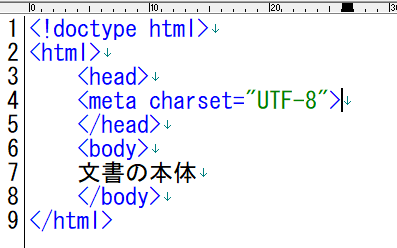
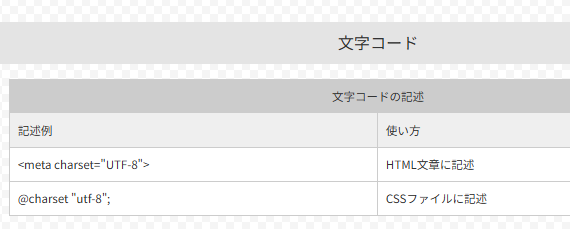
<meta charset=”UTF-8″>メタタグを挿入
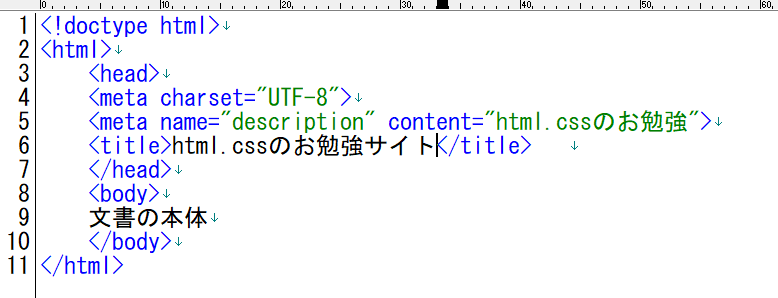
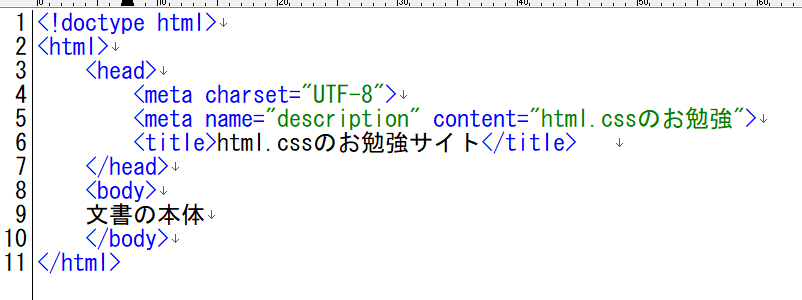
タグを揃える
サイトで描画されるのはボディタグの中だけ。
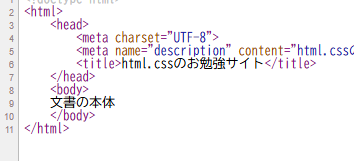
html.cssのお勉強サイト
は、タグに表示される

ディスクリプションは検索結果の説明文に表示される。
■Bodyタグ
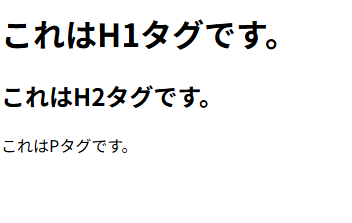
H1..2..タグ
Pタグ
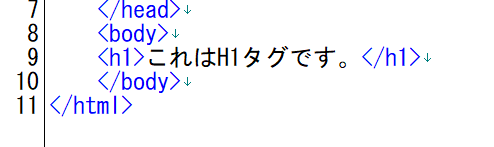
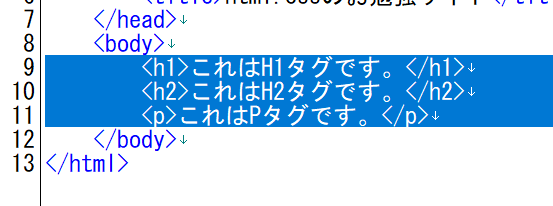
タグを揃えてクロームで確認
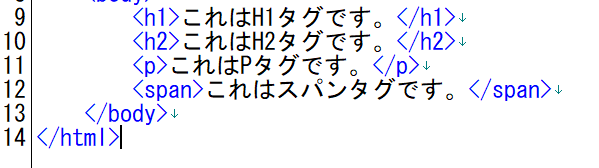
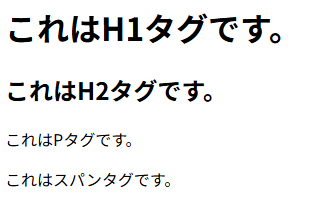
■スパンタグ=ひとつの範囲として定義する
もう一つスパンタグを書く
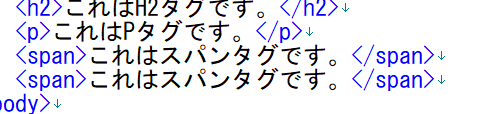

横並びで追加された→スパンタグはインライン(NOTブロック)
なのでブロックの端っこまでではなく個別の範囲で反映される。
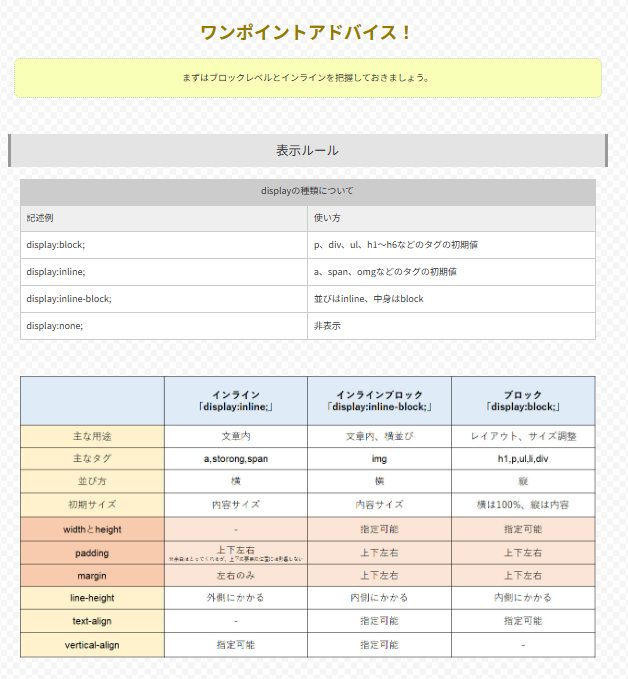
私たちが学んでいるのはHTML5 CSSはCSSフリー
インラインブロックは応用
■文字コード
■コメントアウト
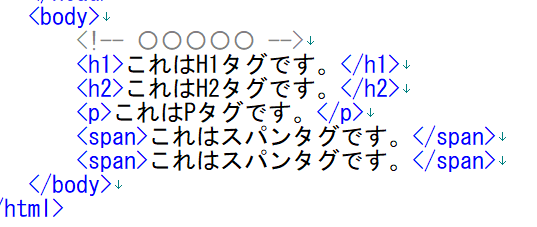
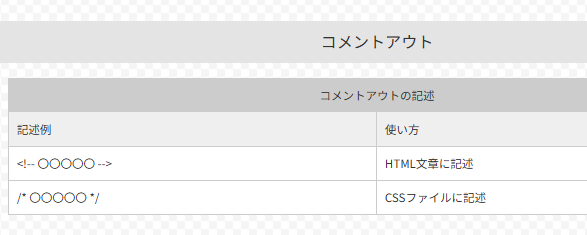
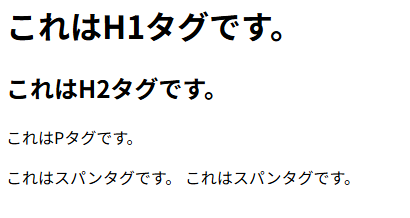
コメントアウトは描画されない。
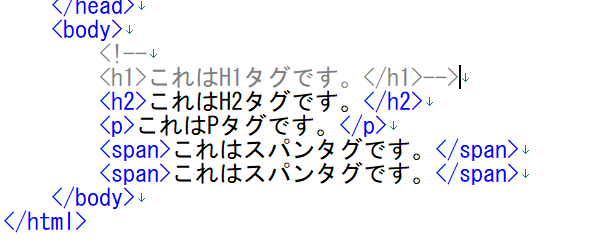
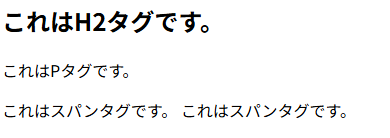
H1がコメントアウトされる
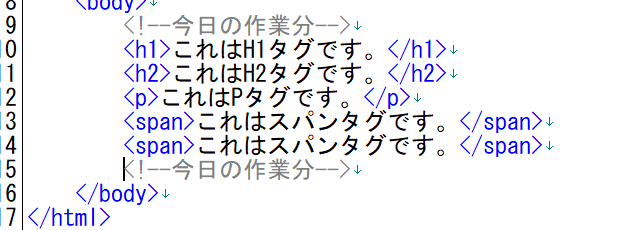
作業の進捗をメモしてもOK
■パス
→道順
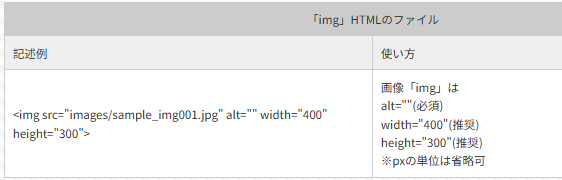
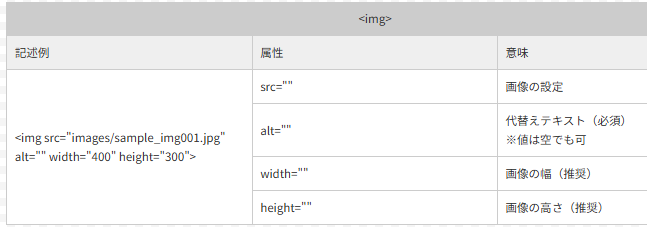
alt属性は必ず付ける
srcソース →属性
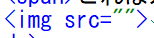
属性と属性の値””

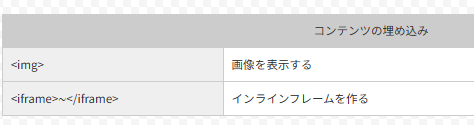
imgタグを使う準備が整った

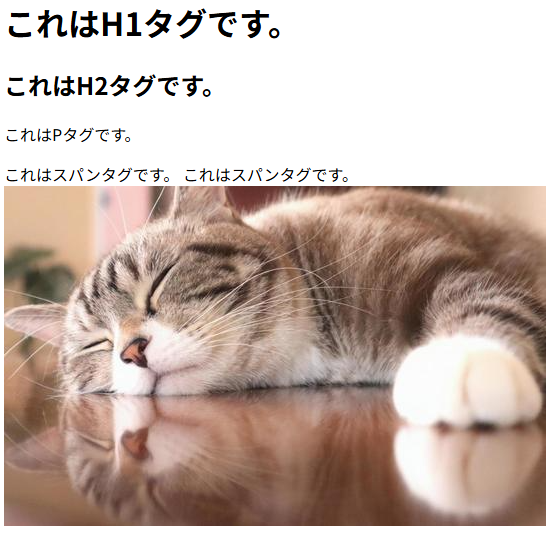
alt属性も入れてあげる

画像をimgフォルダに移送させたら表示されなくなる。
移動先を指定してあげる
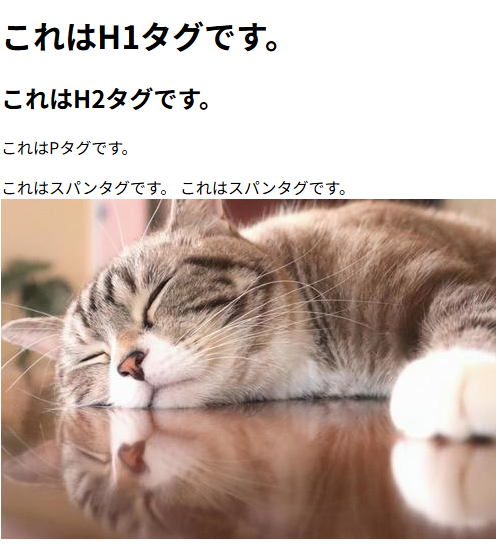
表示された
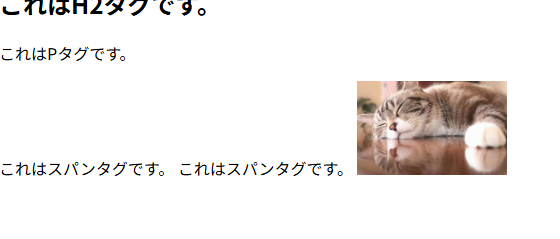
width と height
画角があるのでwidthだけを指定することが多い

■Aタグ
ハイパーリンクを指定する


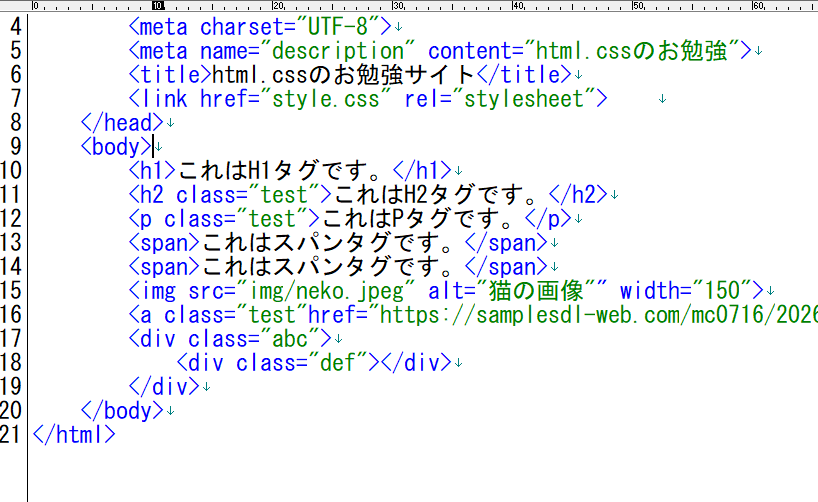
imgタグはインライン
aタグもインライン
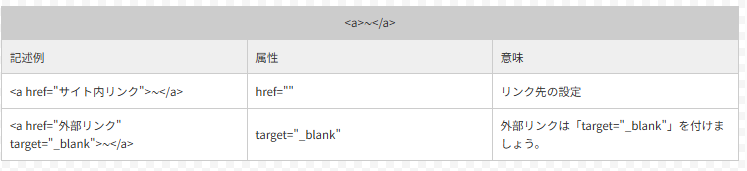

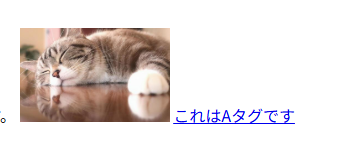
ハイパーリンクを指定してあげる。
(外部リンク<他のサーバー>を入れた)

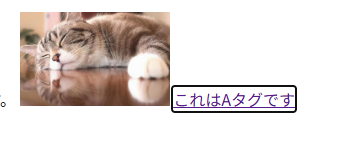
新しいタブで開かせるハイパーリンク
“target=”_blank”

■リンクタグ
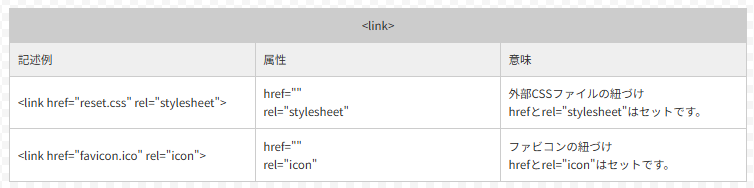
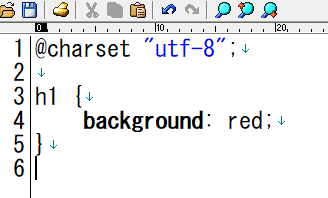
style.cssファイルを作る
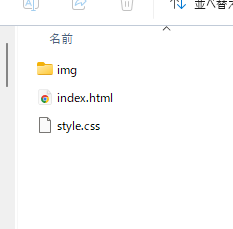
デスクトップにこんな感じで格納
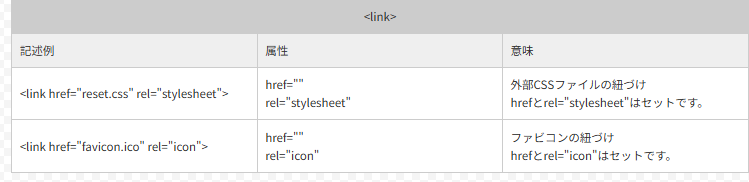
<link href=”reset.css” rel=”stylesheet”>
href. relはセット

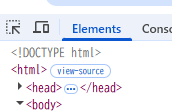
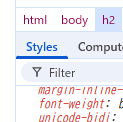
エレメントとスタイルがある
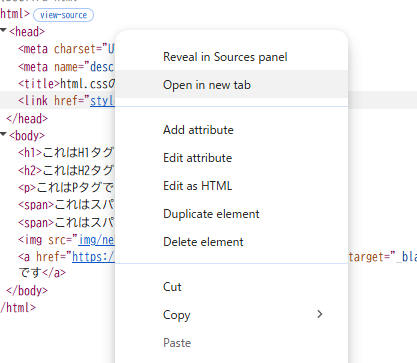
パスが通ってない
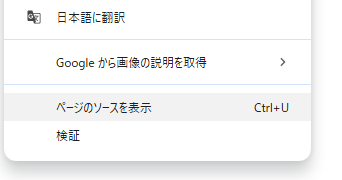
スペルミスなどは検証ツールで確認!
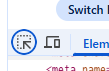

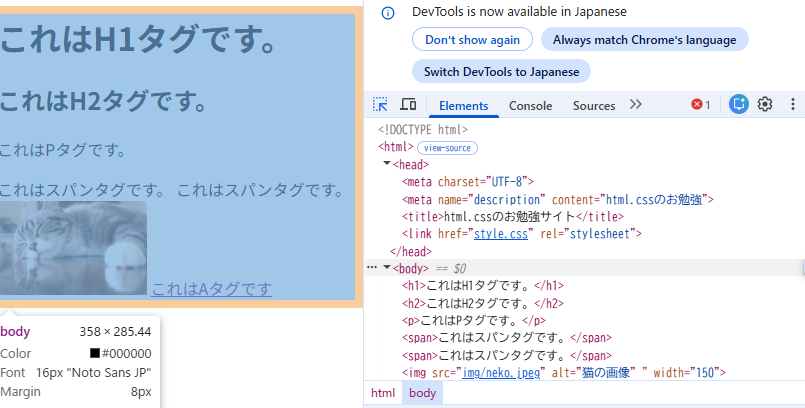
青いアイコンに変えて、左側上でマウスを動かしてみると連動する。
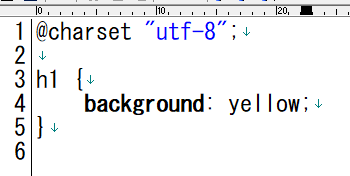
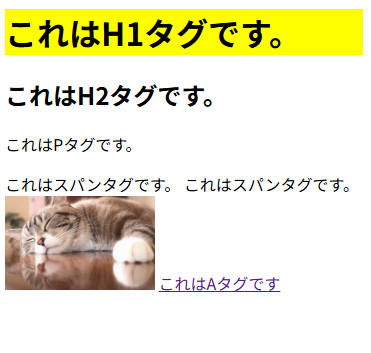
背景を黄色で指定
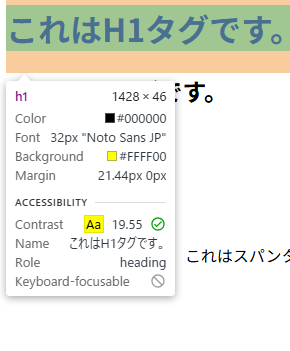
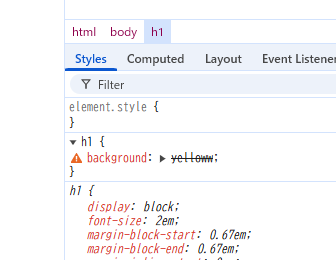
スペルミス

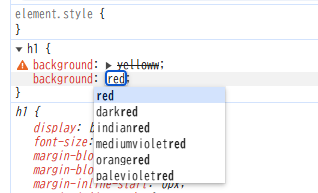
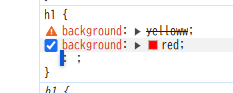
打ちなおす
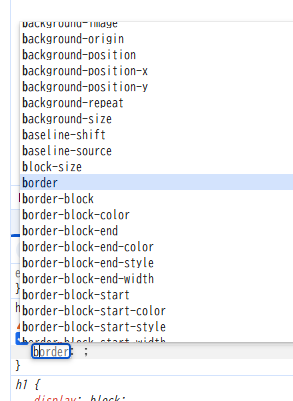
back groundを入力
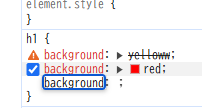
色を入れる
→クローム上で反映される。
→大本を編集(コピペで編集)
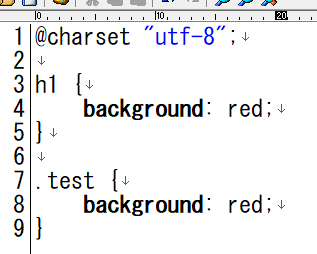
■Class
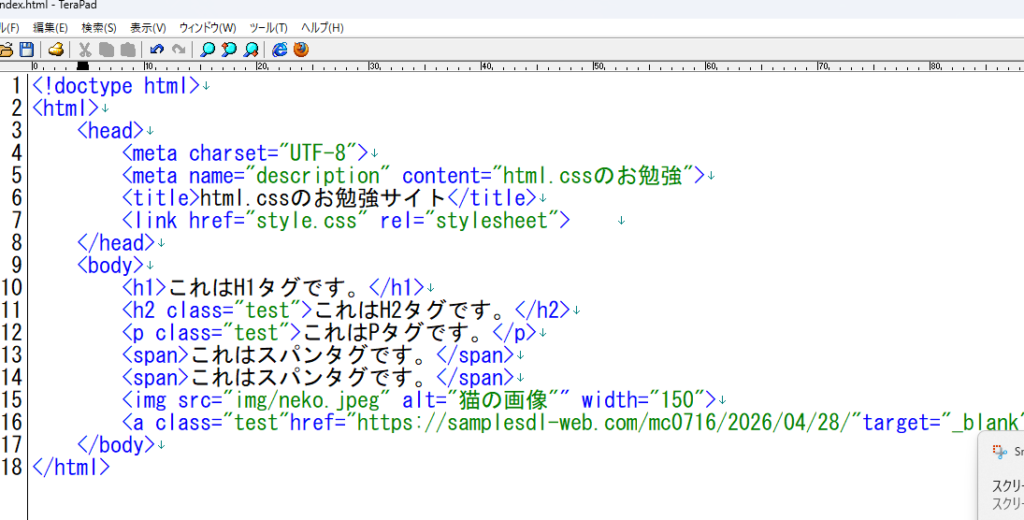
H1やH2など多用するタグのそれぞれの設定ができる

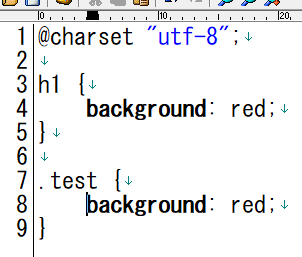
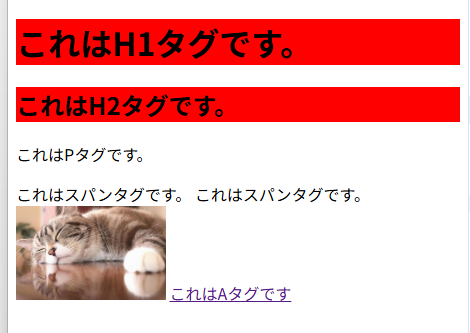
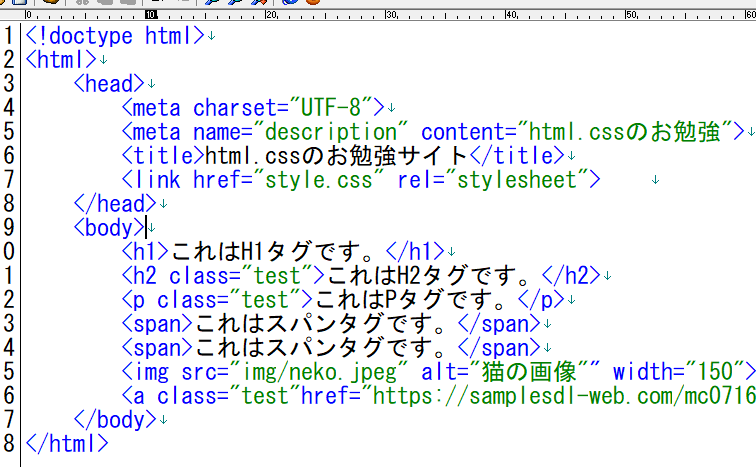
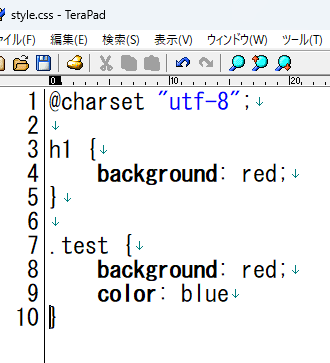
文字を青くする
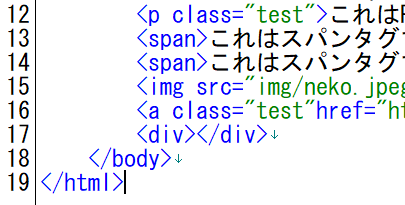
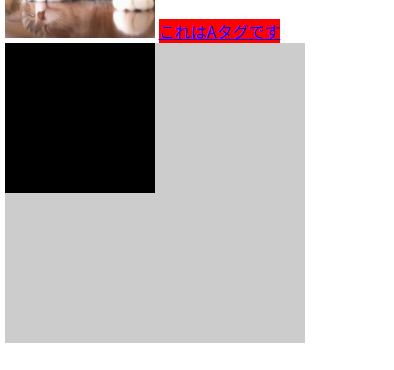
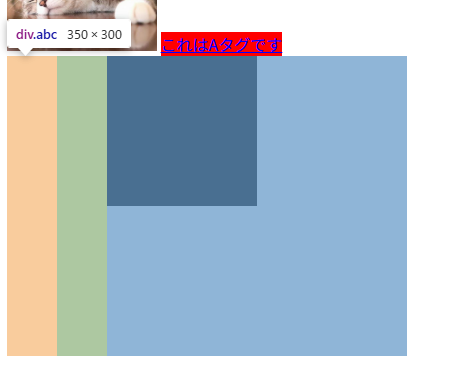
■divタグ
ひとかたまりの範囲として定義する
↓

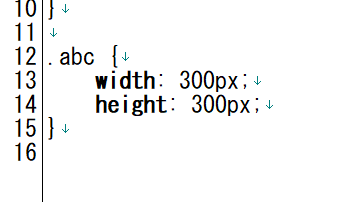
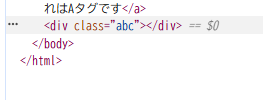
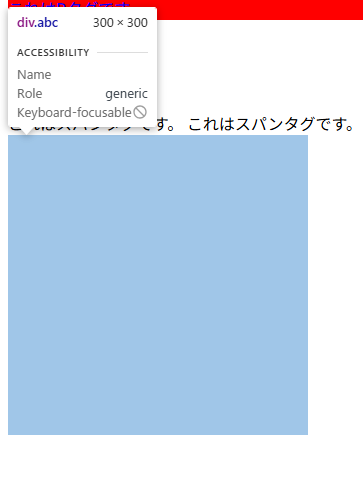
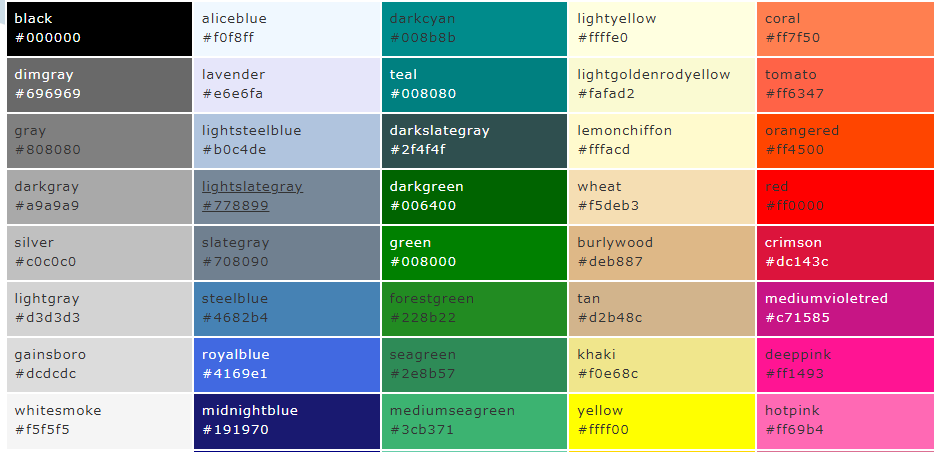
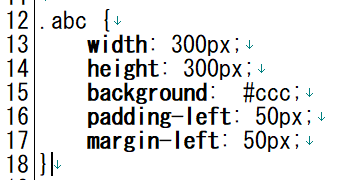
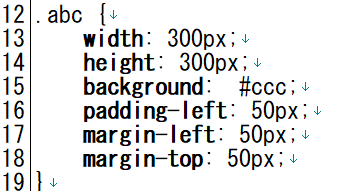
ボックスをカラーコードから指定することもできる
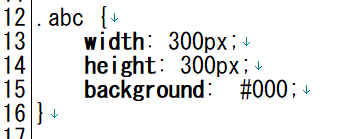

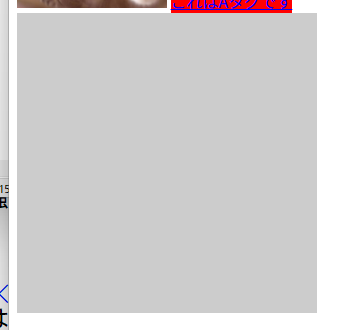
cccはグレー

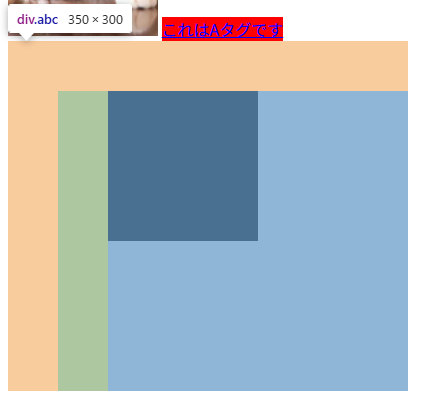
■CSSショートハンド
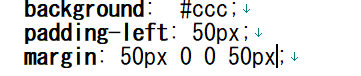
このコードでも同じことができる
margin:上 右 下 左
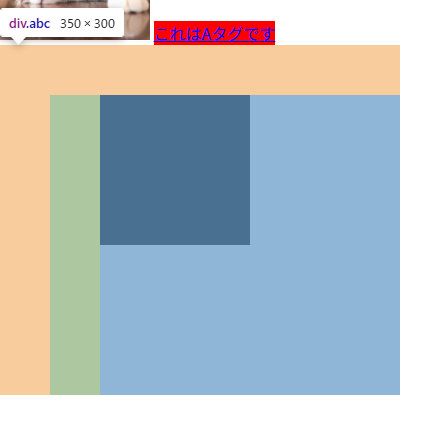
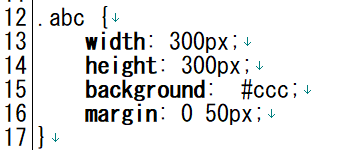
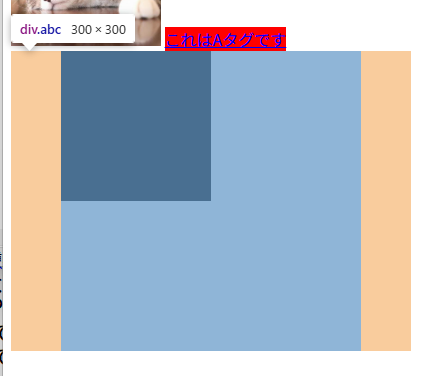
margin: 0 50px;
↑
この場合は2つの値は上下、左右

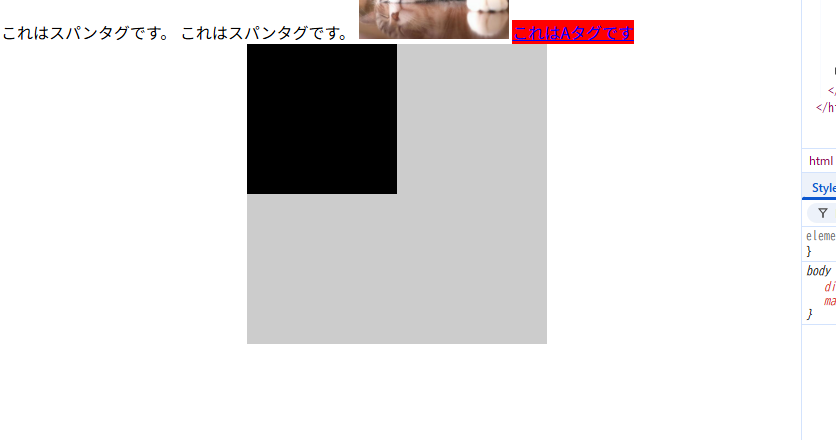
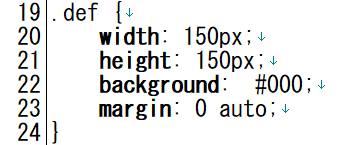
中央に配置 (計算をして中央に置いてくれる)
DEFを中央配置
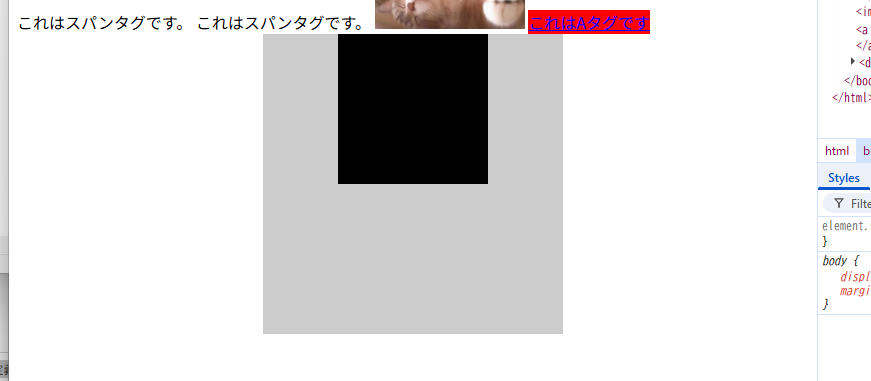
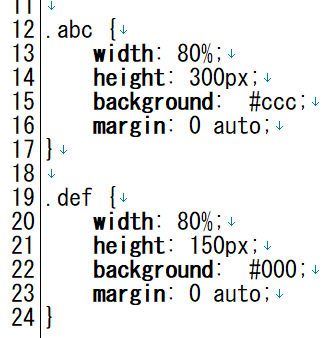
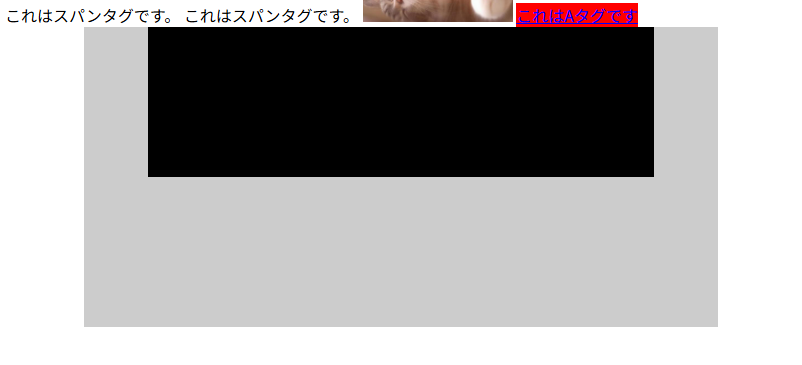
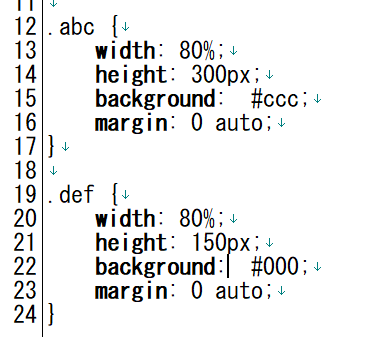
80%の大きさで計算して表示してくれる
画面幅とは??
Bodyに対しての80%。
↓は、親に対しての80%
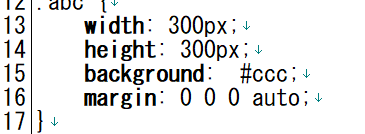
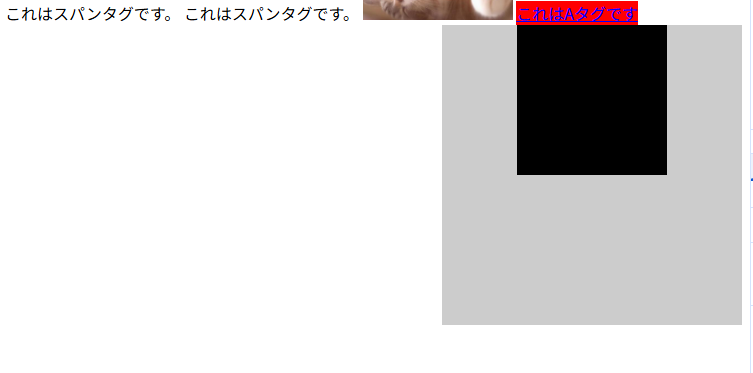
右寄せ
マイナスマージン
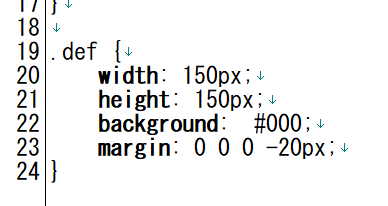
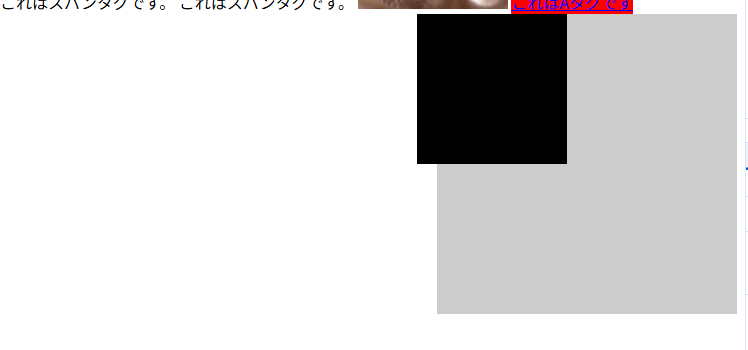
ueとsitaを追加
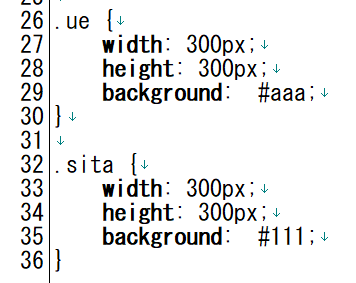
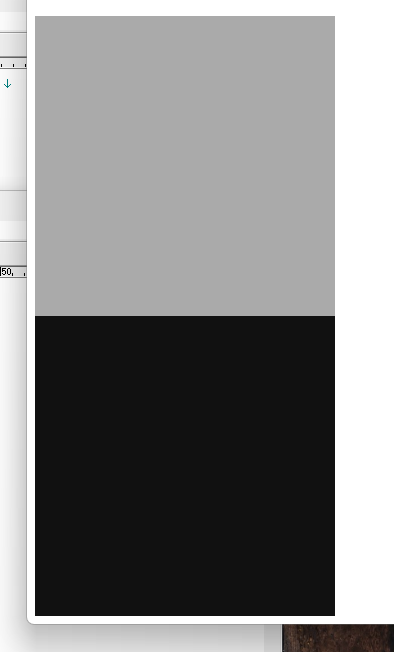
マージンの相殺
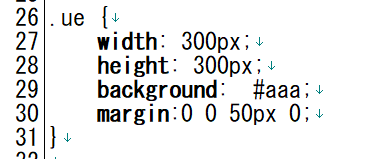

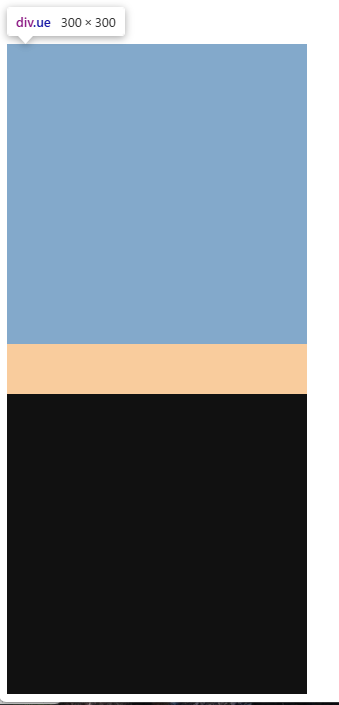
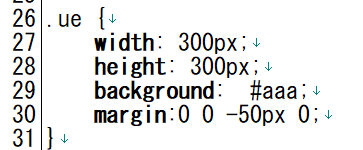

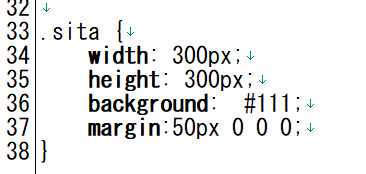
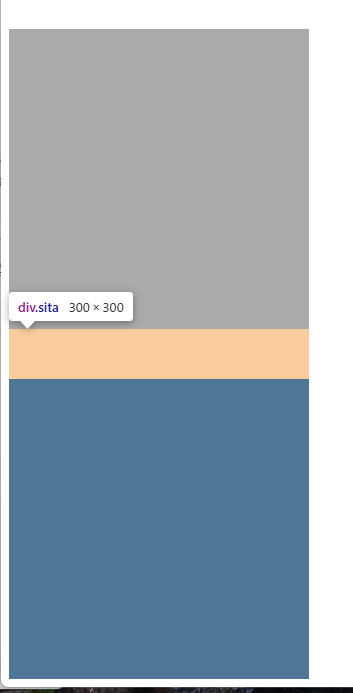
同じになる
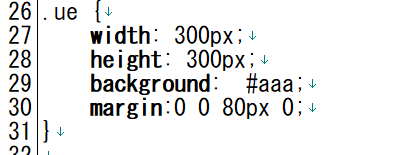
80に変える

ちょっと広くなった(80が反映された)
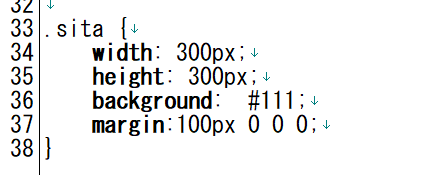
sitaの上を100にする

広くなった
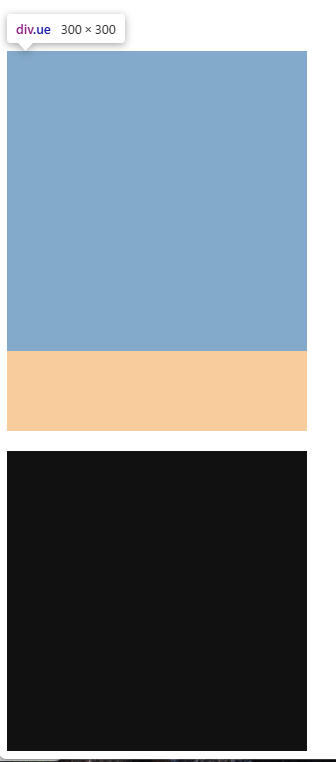
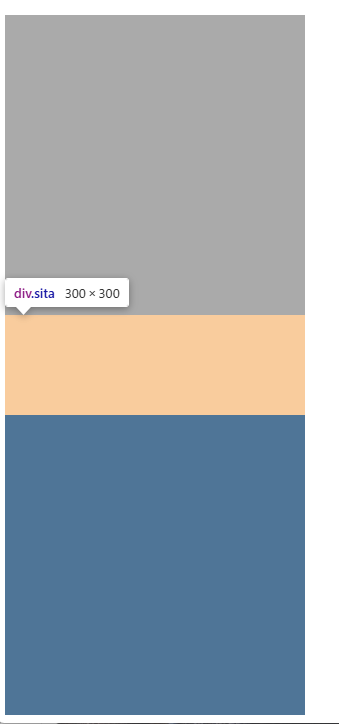
マージンの相殺が起こる。
大きい数字の方が反映される。80<100
100が反映されている。
配置で間を開けたい場合はボトムだけ取る、といったような統一性をもって作業すると変なことにならない(カモ。)