
1~5限目
学科 グラフィックデザイン基礎③
画像の加工方法について
photoshop起ち上げ
アイコン→PS
■写真加工のルール(非破壊データ(マスク)で作業する)
ファイルから開く(加工したい写真を取り込む)
⇒「レイヤーパネルで」複製
⇒右クリックで「スマートオブジェクトに変換」
⇒背景のレイヤーを非表示
⇒保存
・トリミング
画像の周囲にある不要な部分を非表示にすることで
画像の表示範囲やサイズを調整する
・レタッチ
写真画像を修整する
本日のPhotoshopの基本操作
・画像の取り込み→【開く】から取り込む
・ウィンドウからプロパティパネルを表示させる。
・Photoshopはミリではなく、ピクセルの大きさで表示される。
★選択範囲・切り抜き・トリミングツール(Lが重なっているツール)
→周りが暗くなったらEnt→大きさが変わる
★必要な部分だけ表示(不必要な部分を非表示)
レイヤーパネル(無かったらウィンドウから表示)
背景→ベース
元の画像はそのままにしておいて、
加工したいものをコピーしてそれを加工する
鍵マークを押す
→レイヤー0になる
★レイヤーパネル・レイヤーマスク
まず元画像を複製する
→レイヤーゼロのものをドラッグして□の+まで持っていく
→複製される(レイヤーのコピー)
(これを加工していく)
→元画像の目玉をクリックして非表示にする。
いじりたい画像の名前をWクリックで変える
→【加工】に変更
→加工したい画像を選択した上で、選択ツール(□や投げ縄)で囲って、
レイヤーパネルの日の丸(レイヤーマスクを押す)
→選択した部分だけ
<マスクと切り取りの違い>
・マスク(画像のサイズが元のまま)
・切り取り(画像のサイズを変えてしまう)
◇やり直しをしたい時
→鍵マークを外して黒いほうをゴミ箱へ捨てる。
◇位置をずらしたい時
→鍵マークを外して十字ツールで移動できる。
◇囲む範囲をフリーハンドで選択する方法
→上から3つ目の投げ縄ツールで囲む
→左のパネルに黒白の色が表示されている。
→反転させる(黒が上)
★ブラシツール
→ブラシツール
→上らから9個目を選択
(上のツールバーで大きさを変えられる 13PT見→30、硬さ位が基本)
★加工レイヤーのマスクを選択しておく
■スマートオブジェクト(画像の縮小をかけても解像度を保つ)
→縮小の予定があるなら最初に処理をしておく。
レイヤーを選択して右クリック
→スマートオブジェクトに変換
移動ツール(十字)にすると四隅にパスが出る。
→左上からドラッグして縮小(enterで確定)
また引き延ばしてみると解像度が変わっていないことを確認できる。
コピペでも画像の一部分を切り取りで画面内で増やすことも可能。
■保存
制作した元データは「 Illustrator ならai」「 Photoshopならpsd 」から、
WEB用に「jpg」「gif」「png」「pdf」等のファイル形式にすることが出来る。
※宿題
自宅のPCの拡張子も表示させるように設定しておく。
【ショートカット】
Ctl+SPで拡大
SP→移動
CTl+0 全画面表示
拡大縮小はシフトを押してドラッグすると自由変形になる。
■画像加工・合成 課題
①エクレア 元画像
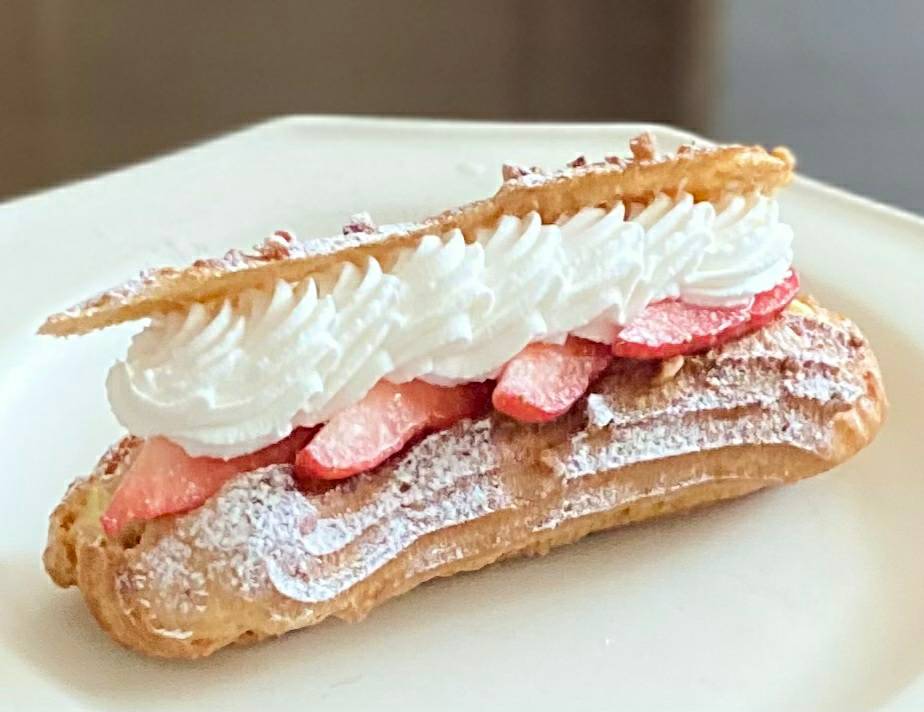
↓レタッチ
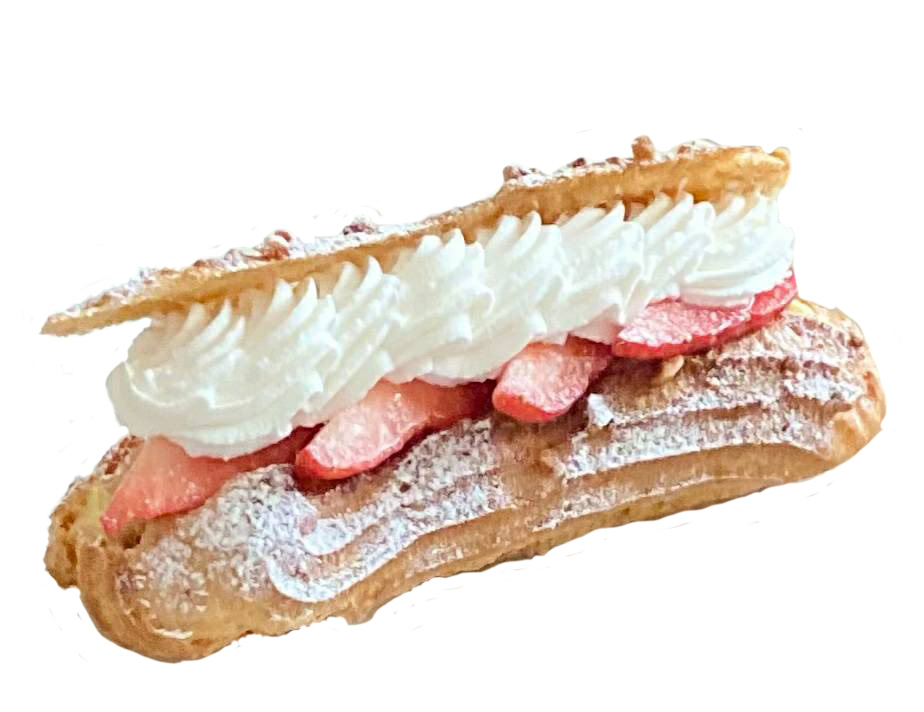
↓合成
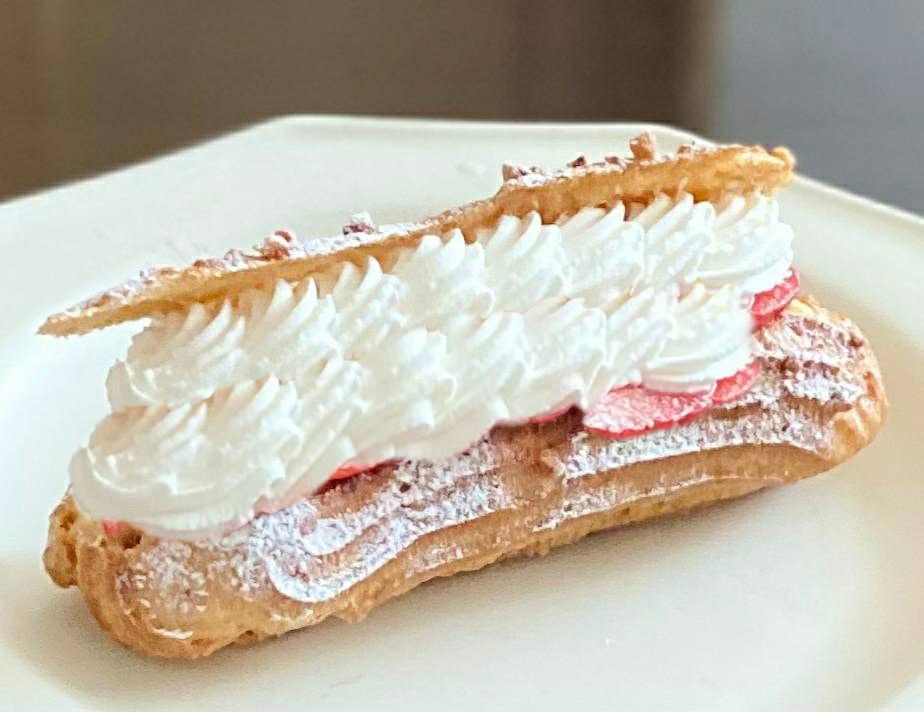
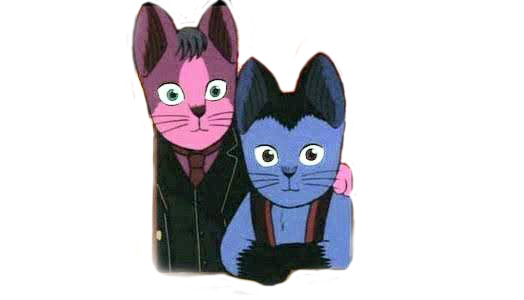
②銀河鉄道の夜 元画像
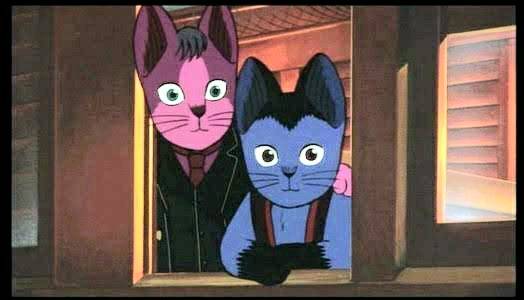
↓レタッチ
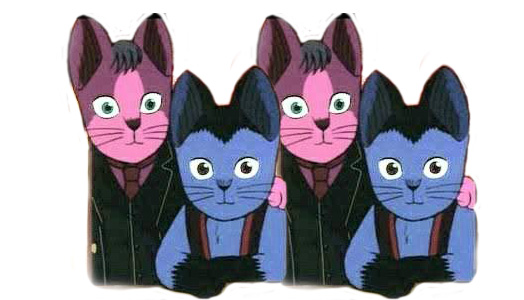
↓合成

③カボチャ 元画像
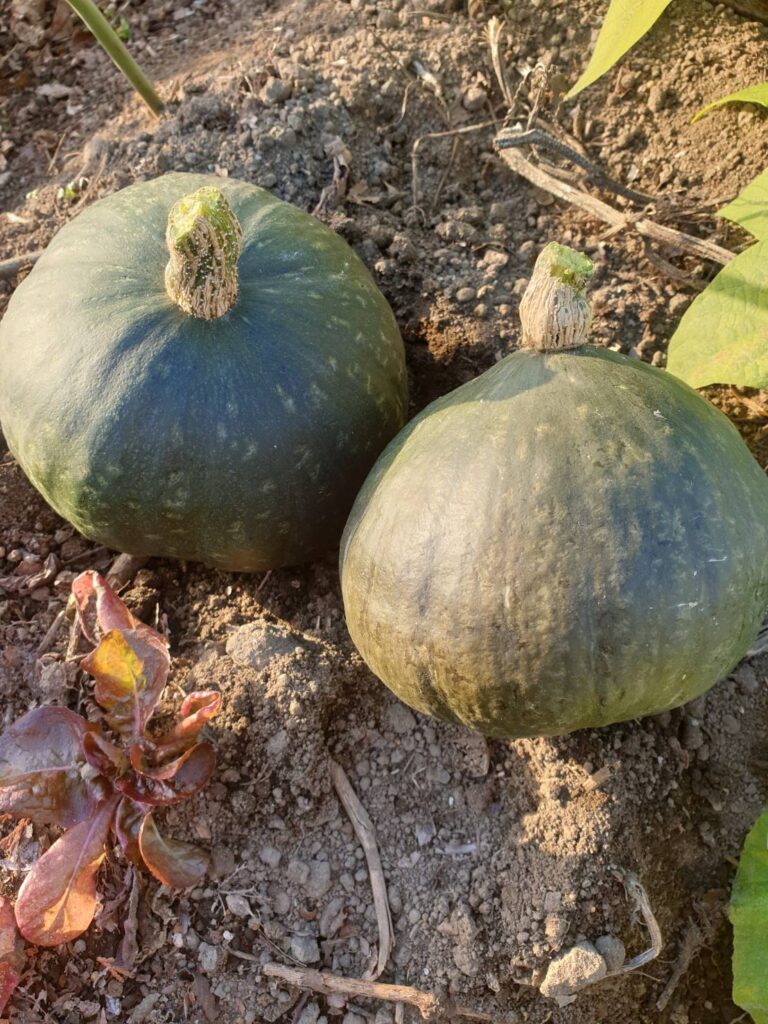
↓レタッチ

↓合成
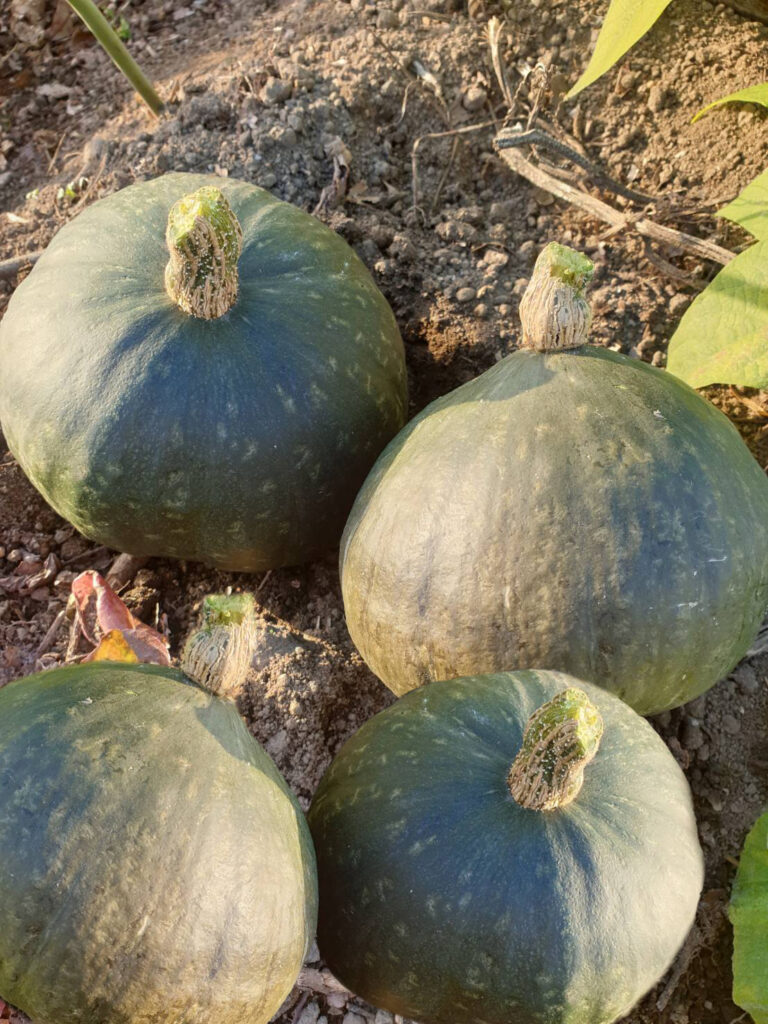
もともとの画像でカボチャ2個が真ん中に配置してあったので、
合成で2個のカボチャを加えたら、ちょっと変な構図になってしまいました。
■Photoshopでの保存方法(Web用に保存)
ファイル
→書き出し
→Web用に保存
→プリセット(JPEG やや高画質)
→サイズ(下)
(幅1000px高さ700pで100%)
→保存で
※これより以上大きな画像は縮小したほうがいい。
※画像解像度(web用画像は72ppi)
感想:
今日は初めてPhotoshopを触る実習だった。
パネルなども細かくどんどん触って覚えたいと思った。
ソフトを触っていると時間が過ぎるのがとても速く感じる。
たくさん操作して使いながら、間違ったり、自分で調べたりして
立ち止まるところから解決して経験を増やしていけたらと思った。
とても楽しくて時間があっという間だった!